AIX INFORMATIQUE

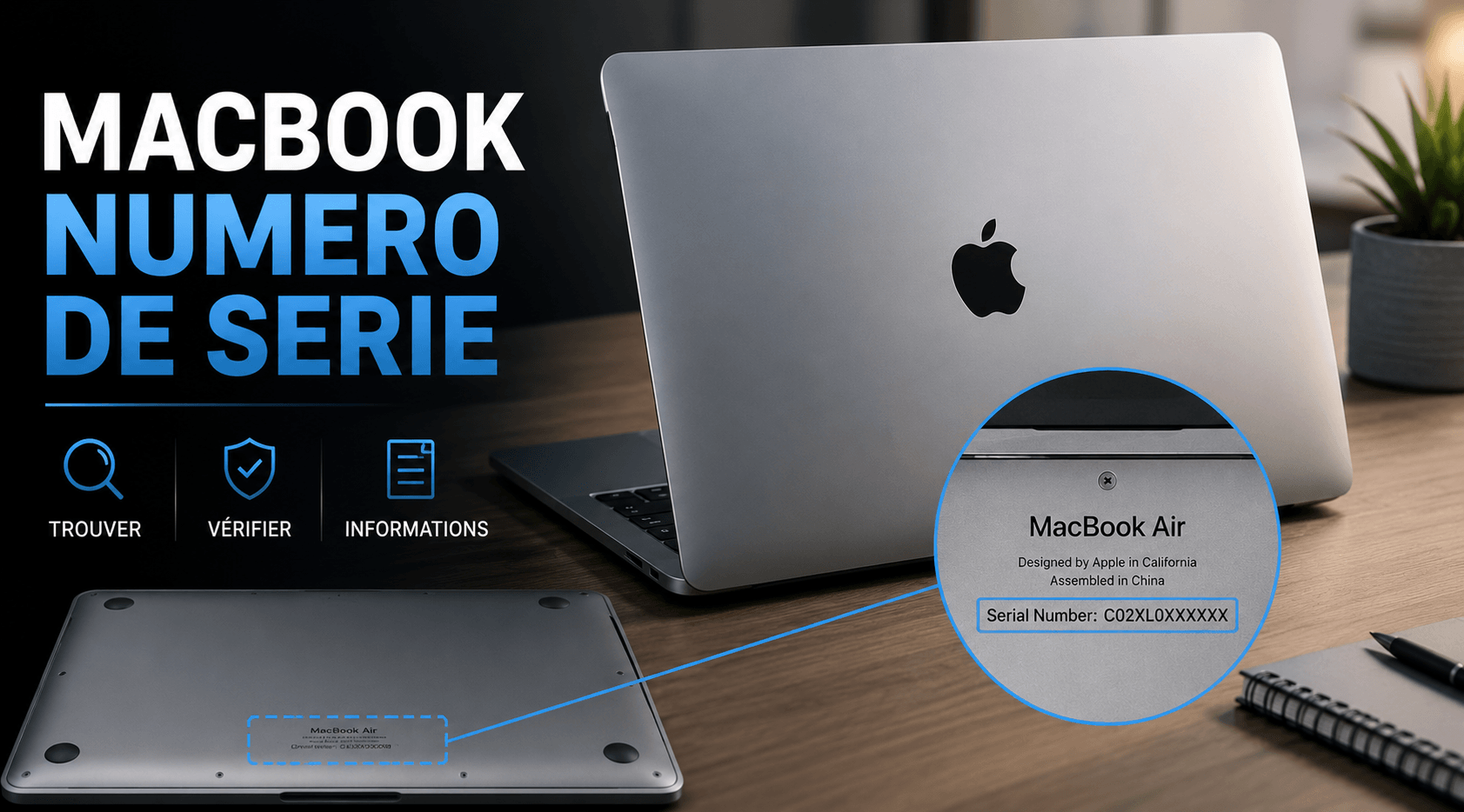
Comment trouver et utiliser votre macbook numero serie

L’essentiel à retenir : le numéro de série de votre MacBook s’obtient instantanément via le menu Pomme > À propos de ce Mac ou sous le châssis de l’appareil. Ce matricule unique est indispensable pour vérifier votre garantie sur le site d’Apple ou identifier précisément votre modèle. En cas de panne, vous le retrouverez sur votre facture ou via votre compte iCloud.
Chaque ordinateur Apple possède une identité unique gravée dans ses composants, un code alphanumérique indispensable pour vérifier une garantie ou identifier précisément un modèle. Le numéro de série d’un MacBook est la clé d’entrée pour accéder au support technique officiel ou confirmer l’authenticité d’une machine d’occasion.
Pourtant, il n’est pas toujours simple de mettre la main sur ce matricule, surtout si votre écran refuse de s’allumer. Nous allons voir ensemble comment localiser rapidement votre macbook numero de serie via l’interface logicielle, sur le châssis ou même à distance grâce à votre compte iCloud.
- Trouver votre macbook numero serie via l’interface macOS
- Localiser le matricule sur le châssis ou les documents
- 3 méthodes pour identifier un Mac éteint ou à distance
- Comment utiliser ce numéro pour la garantie et la sécurité ?
Trouver votre macbook numero serie via l’interface macOS
Le numéro de série Apple se trouve via le menu Pomme > À propos de ce Mac ou gravé sous le châssis. Ce code alphanumérique unique permet de vérifier la garantie officielle et d’identifier précisément l’année de fabrication. Pour un accès logiciel immédiat, suivez ces étapes sur votre machine fonctionnelle.
Accéder au menu Pomme pour une lecture immédiate
Cliquez simplement sur le logo Apple situé en haut à gauche de votre écran. C’est la méthode la plus rapide pour tout utilisateur de macOS, peu importe votre niveau d’expertise.
Sélectionnez ensuite la ligne « À propos de ce Mac ». Une fenêtre surgit alors et votre macbook numero de serie apparaît clairement en bas de la liste.
Je vous conseille de copier ce code pour le garder précieusement de côté. Cela facilitera vos recherches d’accessoires mac apple parfaitement compatibles avec votre configuration actuelle.
Utiliser l’outil Informations système pour les détails techniques
Maintenez la touche Option de votre clavier enfoncée avant de cliquer sur le menu Pomme. Cette manipulation transforme le menu classique pour afficher l’option « Informations système ». C’est un raccourci d’expert bien utile.
Naviguez ensuite dans la section Matériel située dans la barre latérale. Votre matricule y figure avec la révision exacte de votre carte mère. C’est ici que l’on trouve les données brutes.
Le rapport système est la carte d’identité ultime de votre machine, révélant chaque composant soudé avec une précision chirurgicale pour le dépannage.
Astuce
Utilisez le raccourci Commande+4 dans l’application Informations système pour que macOS lise votre numéro de série à voix haute.
Localiser le matricule sur le châssis ou les documents
Si votre écran reste noir, pas de panique, le matériel garde toujours une trace physique de son identité.
Inspecter le châssis pour lire les gravures au dos
Retournez votre MacBook sur une surface propre et stable. Les mentions légales sont gravées au laser juste à côté de la charnière. C’est écrit très petit, soyez donc particulièrement vigilant.
Utilisez la lampe d’un téléphone pour gagner en visibilité. Le texte commence généralement par le mot « Serial » suivi du code. Notez bien chaque caractère sans confondre les lettres et chiffres.
Attention à la lecture
Le numéro de série gravé sous le châssis est écrit en très petits caractères ; l’utilisation d’une loupe ou d’une photo avec zoom peut être nécessaire.
Retrouver l’étiquette sur l’emballage ou la facture
Vérifiez le carton d’origine si vous l’avez conservé précieusement. Une étiquette blanche y affiche clairement le code-barres et le numéro de série. Elle se situe souvent près du poids total.
Consultez vos emails pour remettre la main sur votre facture. Apple y inscrit systématiquement le matricule de l’appareil lors de la vente. C’est une preuve de propriété indiscutable pour récupérer votre boîte mail et ce document.
Solutions de secours si le marquage est usé
Le numéro de modèle commençant par Axxxx aide souvent à filtrer vos recherches techniques. Il ne remplace pas le matricule exact mais oriente efficacement le technicien. C’est un excellent début de piste.
Voici quelques alternatives si les inscriptions physiques sont devenues totalement illisibles au fil du temps :
- Contacter un Apple Store muni d’une pièce d’identité.
- Vérifier son espace client personnel sur iCloud.
- Regarder les anciens devis de réparation.
3 méthodes pour identifier un Mac éteint ou à distance
Parfois, l’ordinateur n’est même pas entre vos mains, mais Apple permet de garder un œil dessus via le cloud.
Se connecter au portail Apple ID pour une vue à distance
Allez sur le site officiel de gestion Apple ID. Connectez-vous avec vos identifiants habituels. Cherchez la rubrique consacrée aux appareils enregistrés.
Cliquez sur l’icône de votre MacBook. Une fiche technique s’affiche avec le numéro de série complet. C’est magique pour déclarer un vol rapidement.
Extraire le matricule via le Terminal en ligne de commande
Les fans de code préfèrent la ligne de commande. Ouvrez le Terminal et tapez la commande ioreg spécifique. Le résultat est instantané et sans erreur possible.
Utilisez la commande cut linux pour filtrer le texte. Cette méthode fonctionne même en mode de récupération. C’est un outil puissant pour faire le show en dépannage.
Identifier le matériel sur une machine qui ne démarre plus
Si rien ne s’allume, utilisez des outils tiers. Des sites de pièces détachées identifient le modèle via le numéro de série. C’est parfait pour commander un écran.
| État du Mac | Méthode recommandée | Temps estimé |
|---|---|---|
| Mac allumé | Menu Pomme | 1 min |
| Écran HS | Châssis | 2 min |
| Mac perdu | iCloud | 5 min |
| Panne totale | Facture | 10 min |
Pour finir, n’oubliez pas que votre macbook numero de serie est gravé sous le châssis. C’est la solution ultime quand l’électronique refuse de coopérer avec vous.
Comment utiliser ce numéro pour la garantie et la sécurité ?
Une fois ce code en poche, il devient votre meilleur allié pour gérer la vie de votre appareil.
Le saviez-vous ?
Le site checkcoverage.apple.com permet non seulement de vérifier la garantie, mais aussi de confirmer le nom exact du modèle et sa date de commercialisation.
Vérifier l’état de la garantie officielle en un clic
Rendez-vous sur la page « Check Coverage » d’Apple. Entrez votre numéro de série pour voir vos droits. Vous saurez si l’assistance téléphonique est encore active.
C’est une étape vitale avant d’acheter de l’occasion. Évitez les mauvaises surprises sur l’âge réel du Mac. La transparence est totale avec cet outil.
Déchiffrer les références et l’année de fabrication
Les références comme MLH12xx/A cachent des infos. Elles indiquent souvent la zone géographique de vente. On y découvre aussi la capacité du disque dur interne.
Savoir si votre Mac supportera la prochaine mise à jour est utile. Utilisez le logiciel OnyX Mac pour garder un système propre.
Protéger son numéro de série contre les usages malveillants
Ne postez jamais de photo nette du matricule en ligne. Des fraudeurs pourraient l’utiliser pour de fausses déclarations. Restez discret sur les réseaux sociaux.
Votre numéro de série est aussi personnel qu’un code bancaire ; le divulguer sans précaution expose votre matériel à des risques d’usurpation technique.
Maîtriser l’identification de votre macbook numero serie via macOS, son châssis ou iCloud garantit une gestion sereine de votre garantie et de votre sécurité. Munissez-vous dès maintenant de ce code précieux pour vérifier votre couverture officielle et anticiper vos besoins techniques. Un matricule bien conservé est la clé d’un support Apple rapide et efficace.
FAQ
Où puis-je trouver le numéro de série de mon MacBook via macOS ?
Pour une lecture immédiate, cliquez sur le menu Pomme () en haut à gauche de votre écran et sélectionnez À propos de ce Mac. Une fenêtre s’ouvrira, affichant clairement le nom de votre modèle ainsi que son matricule unique.
Si vous avez besoin de détails techniques plus poussés, maintenez la touche Option enfoncée, cliquez sur le menu Pomme, puis choisissez Informations système. Dans la section Matériel, vous retrouverez le numéro de série ainsi que la configuration complète de votre machine.
Comment localiser le matricule si mon Mac ne s’allume plus ?
Si votre écran reste noir, vous pouvez retourner votre MacBook pour inspecter le châssis. Le numéro de série est gravé au laser sous l’appareil, généralement près des marquages réglementaires à proximité de la charnière. Munissez-vous d’une lampe si nécessaire, car l’écriture est très petite.
Vous pouvez également consulter l’emballage d’origine de votre produit, où une étiquette blanche affiche le code-barres et le numéro de série. À défaut, vérifiez votre facture d’achat ou vos emails de confirmation, car Apple y inscrit systématiquement cet identifiant.
Est-il possible de récupérer le numéro de série à distance ?
Tout à fait, Apple permet de consulter ces informations via le cloud. Connectez-vous simplement sur le site account.apple.com avec vos identifiants habituels. Dans la rubrique Appareils, sélectionnez votre MacBook pour faire apparaître sa fiche technique et son matricule complet.
Cette méthode est particulièrement efficace si vous n’avez pas l’ordinateur sous la main, notamment pour effectuer des démarches administratives ou déclarer un sinistre rapidement auprès de votre assurance.
Comment utiliser ce numéro pour vérifier ma garantie Apple ?
Une fois le code en votre possession, rendez-vous sur le site officiel checkcoverage.apple.com. En saisissant votre numéro de série, vous accéderez instantanément à l’état de votre couverture, à la validité de l’assistance technique et à vos droits aux réparations sous garantie.
C’est une étape indispensable, surtout lors d’un achat d’occasion, pour confirmer l’authenticité de l’appareil et connaître sa date de fabrication exacte. Soyez vigilant : les numéros de série Apple utilisent les chiffres 0 et 1, mais jamais les lettres O ou I.
Peut-on trouver le numéro de série via le Terminal ?
Pour les utilisateurs à l’aise avec les lignes de commande, ouvrez l’application Terminal et saisissez la commande ioreg -l | grep IOPlatformSerialNumber. Le résultat s’affichera instantanément après l’entrée.
Cette solution est également accessible depuis le mode de Récupération macOS si le système d’exploitation principal refuse de démarrer, vous permettant ainsi d’identifier votre matériel même en cas de panne logicielle majeure.