AIX INFORMATIQUE

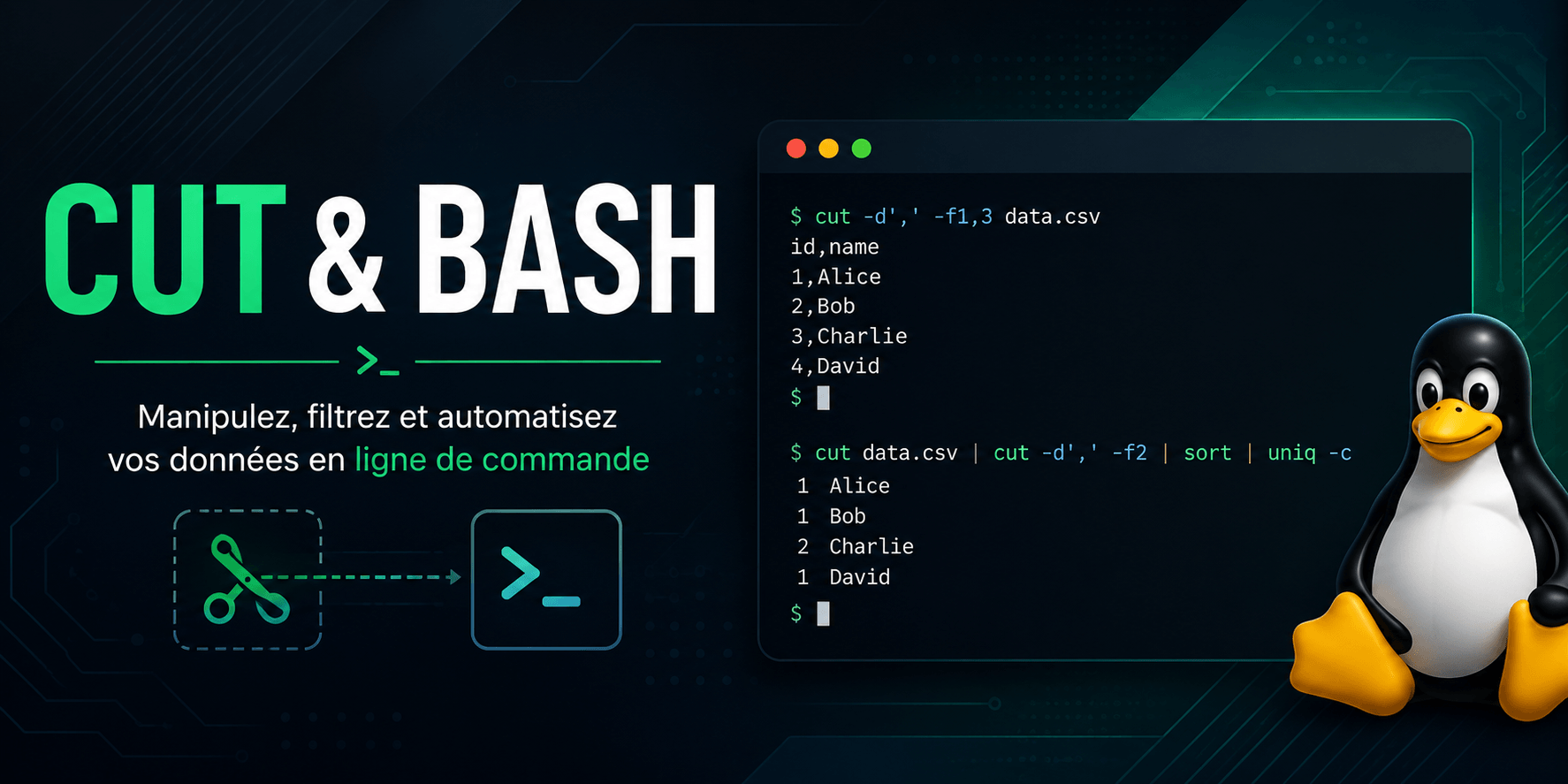
Maîtriser la commande cut linux pour extraire vos données

L’essentiel à retenir : la commande cut permet d’isoler rapidement des données spécifiques en utilisant les options -f pour les champs et -d pour le délimiteur. Vous gagnerez un temps précieux dans le traitement de vos fichiers structurés, comme /etc/passwd, en maîtrisant l’indexation qui débute toujours à 1. L’option –complement inversera même votre sélection pour exclure des colonnes sensibles.
La commande cut est un pilier de l’administration système Linux, permettant d’extraire chirurgicalement des données depuis des fichiers structurés ou des flux standard. Qu’il s’agisse de traiter des fichiers de configuration comme /etc/passwd ou des exports CSV, cet utilitaire traite chaque ligne pour isoler uniquement les segments qui vous intéressent.
Pourtant, on se retrouve souvent frustré face à des colonnes mal alignées ou des caractères accentués qui corrompent l’affichage lors d’un découpage mal maîtrisé. Cet article détaille l’utilisation des options de la commande cut bash pour manipuler vos textes avec précision et nous allons faire le point sur les bonnes pratiques ensemble.
- Commande cut linux : syntaxe et fonctionnement de base
- 3 options pour isoler des colonnes avec les délimiteurs
- Comment découper par position de caractères ou d’octets ?
- Intégration dans des scripts et gestion des erreurs
Commande cut linux : syntaxe et fonctionnement de base
La commande cut extrait des sections de lignes via les options -f (champs), -d (délimiteur) et -c (caractères). Elle traite prioritairement les fichiers structurés comme /etc/passwd ou les exports CSV avec une indexation débutant à 1.
Cette précision sur l’indexation est cruciale pour comprendre la lecture des flux de données et la structure des fichiers texte.
Structure fondamentale et lecture de fichiers
La syntaxe standard utilise la forme cut [options] [fichier]. Cet outil lit chaque ligne une par une pour en extraire les segments demandés avec précision.
Le programme accepte aussi l’entrée standard via un pipe. C’est pratique pour traiter le résultat d’une commande précédente. Sans fichier spécifié, cut attend une saisie clavier pour tester une chaîne.
Les options indispensables pour débuter
L’option -f cible les champs et -d le délimiteur. L’option -c vise des colonnes précises. Ces trois leviers constituent la base du filtrage selon le format source.
Important
L’indexation pour la commande cut commence à 1, pas à 0. Cela s’applique aux octets, caractères et champs.
L’indexation commence à 1 et non à 0. C’est une erreur classique. Sélectionner « 1 » renvoie donc bien le tout premier élément de votre ligne.
3 options pour isoler des colonnes avec les délimiteurs
Après avoir compris la syntaxe, voyons comment manipuler les séparateurs pour isoler vos données proprement.
Maîtriser l’option -d pour les séparateurs personnalisés
L’usage de -d impose un caractère spécifique entre guillemets. La virgule est le standard CSV. Le deux-points sert pour le système.
Note
Par défaut, cut utilise la tabulation. Pour des espaces ou virgules, l’option -d est obligatoire.
Consultez des ressources sur aix-informatique.fr pour vos manipulations. Ces outils facilitent vos flux.
Le fichier /etc/passwd est l’exemple parfait. C’est le cas d’école pour isoler les utilisateurs via le délimiteur « : ».
Sélectionner plusieurs colonnes avec l’option -f
L’option -f permet une sélection multiple avec des virgules, comme « -f 1,3″. On extrait aussi des blocs avec « -f 2-5″. Cette flexibilité réorganise visuellement les colonnes en une commande.
Exemple
Commande : cut -d ‘:’ -f 1 /etc/passwd. Ceci extrait les noms d’utilisateurs du fichier système.
- -f 1 : première colonne
- -f 1,3 : colonnes 1 et 3
- -f 2- : de la colonne 2 à la fin
- -f -3 : du début à la colonne 3
Gérer les lignes atypiques avec l’option -s
Par défaut, cut affiche les lignes sans délimiteur. L’option -s (silent) supprime ces lignes parasites. C’est indispensable pour nettoyer un flux hétérogène.
C’est très utile pour les logs. Cela évite d’afficher des commentaires ou des lignes vides polluant l’analyse.
Cette option garantit la cohérence de sortie. Seules les données structurées sont conservées pour le traitement.
Comment découper par position de caractères ou d’octets ?
Mais parfois, les colonnes ne suffisent pas, et il faut trancher directement dans la masse des caractères ou des octets.
Différences entre l’extraction par octets et caractères
L’option -c cible les caractères tandis que -b extrait les octets bruts. Sur un fichier ASCII classique, le résultat sera identique. Pourtant, la gestion de l’UTF-8 change tout pour l’administrateur.
Attention à la corruption
L’extraction par octets (-b) sur des caractères multi-octets comme les emojis peut corrompre votre affichage en coupant un symbole en plein milieu.
Privilégiez donc l’usage de -c pour vos scripts modernes. Cela garantit l’intégrité visuelle de vos textes, surtout avec des accents.
Utiliser les plages de sélection pour plus de flexibilité
Les plages ouvertes comme « 5- » permettent d’extraire tout dès le cinquième signe. À l’inverse, « -10 » récupère les dix premiers éléments. Ces raccourcis simplifient l’écriture de vos commandes. On gagne un temps précieux sans tout compter.
C’est aussi utile que de savoir activer le secure boot UEFI pour sécuriser son système. La précision est la clé ici.
Cette méthode est idéale pour les fichiers à largeur fixe. Vous traiterez ainsi efficacement vos vieux formats de bases transactionnelles.
Intégration dans des scripts et gestion des erreurs
Pour finir, intégrons ces connaissances dans des flux de travail réels en les combinant à d’autres outils puissants.
Combiner cut avec grep et tail dans un pipeline
L’utilisation de grep permet de filtrer une erreur précise, puis la commande cut linux utilisation et exemples intervient pour isoler l’horodatage. C’est le quotidien de l’analyse de logs.
Ajoutez tail en fin de chaîne pour ne garder que les dernières entrées. On obtient ainsi un résumé dynamique et très précis.
La puissance réside dans l’enchaînement. Chaque outil fait une seule chose mais la fait parfaitement.
Utiliser l’option complement pour exclure des données
L’option –complement inverse la sélection. Au lieu de choisir ce qu’on garde, on choisit ce qu’on jette. C’est souvent plus rapide pour supprimer une colonne sensible.
Cette approche est aussi efficace que de cibler un objet spécifique via PowerShell pour nettoyer vos jeux de données proprement.
Cette option rend les scripts plus lisibles. On évite de lister cinquante colonnes à conserver inutilement.
Automatisation d’alertes et traitement de flux bilingues
| Outil | Cas d’usage idéal | Limite principale |
|---|---|---|
| cut | Extraction simple de colonnes | Délimiteurs variables |
| awk | Traitement complexe et calculs | Syntaxe plus lourde |
| sed | Substitutions de texte | Peu intuitif pour les colonnes |
Pensez à rediriger les erreurs vers /dev/null pour des scripts propres. La commande cut reste un pilier de l’automatisation shell malgré les alternatives.
Maîtriser l’outil cut linux vous permet d’isoler rapidement vos données par champs, caractères ou octets. En combinant délimiteurs et pipelines, vous automatiserez vos analyses de logs avec une efficacité redoutable. Gagnez un temps précieux dès aujourd’hui en intégrant ce pilier du shell à vos futurs scripts d’administration.
FAQ
Comment utiliser la commande cut pour extraire des colonnes avec un délimiteur spécifique ?
Pour isoler des colonnes précises, vous devez utiliser l’option -d pour définir votre séparateur (comme une virgule ou un deux-points) et l’option -f pour choisir le numéro du champ souhaité. Par exemple, la commande cut -d « : » -f 1 /etc/passwd permet d’extraire uniquement les noms d’utilisateurs en utilisant le deux-points comme délimiteur.
Gardez à l’esprit que si vous ne précisez rien, cut utilise la tabulation par défaut. Si vos données sont séparées par des espaces, il faudra impérativement le spécifier avec -d » « . Vous pouvez aussi sélectionner plusieurs colonnes en les séparant par des virgules, comme -f 1,3 pour obtenir les premier et troisième champs.
Quelle est la différence entre les options -b et -c pour le découpage ?
L’option -b (bytes) sert à extraire des données en se basant sur la position des octets, tandis que l’option -c (characters) cible les caractères. Sur un fichier texte classique en ASCII, ces deux options produiront un résultat identique car chaque caractère pèse exactement un octet.
Toutefois, la distinction devient cruciale avec l’encodage UTF-8. Si vous manipulez des caractères spéciaux ou des emojis, l’option -b risque de couper un caractère en plein milieu de ses octets constitutifs, générant ainsi des symboles corrompus. Il est donc fortement recommandé d’utiliser -c pour préserver l’intégrité visuelle de vos textes modernes.
Est-il possible d’exclure une colonne précise au lieu de la sélectionner ?
Absolument, et c’est là que l’option –complement se révèle très pratique. Au lieu de lister toutes les colonnes que vous voulez garder, ce qui peut être fastidieux sur un gros fichier, vous indiquez simplement ce que vous souhaitez supprimer. Par exemple, cut –complement -d « : » -f 1 affichera toutes les informations sauf la première colonne.
Cette méthode rend vos scripts beaucoup plus lisibles et faciles à maintenir. Elle fonctionne aussi bien avec les sélections par champs (-f) qu’avec les sélections par caractères (-c) ou octets (-b).
Comment supprimer les lignes qui ne contiennent pas le délimiteur ?
Si votre fichier contient des lignes parasites, comme des commentaires ou des lignes vides qui ne respectent pas votre structure de délimiteur, utilisez l’option -s (ou –only-delimited). Cette option indique à cut de ne pas afficher les lignes ne comportant pas le caractère de séparation spécifié.
C’est un excellent moyen de nettoyer vos flux de données avant un traitement automatisé. Cela garantit que seules les lignes correctement structurées sont transmises à la suite de votre pipeline de commandes, évitant ainsi des erreurs d’analyse dans vos logs ou vos rapports.
Peut-on modifier le séparateur dans le résultat final ?
Oui, vous pouvez reformater vos données à la volée grâce à l’option –output-delimiter. Cela vous permet, par exemple, de lire un fichier dont les champs sont séparés par des tabulations et de les afficher avec un symbole différent, comme une étoile ou un pourcentage, sans modifier le fichier source.
Notez bien que cette fonctionnalité ne s’utilise qu’avec l’option -f (champs). C’est un outil très efficace pour préparer des données avant de les importer dans un autre logiciel ou pour améliorer la lisibilité d’un export texte directement dans votre terminal.