AIX INFORMATIQUE

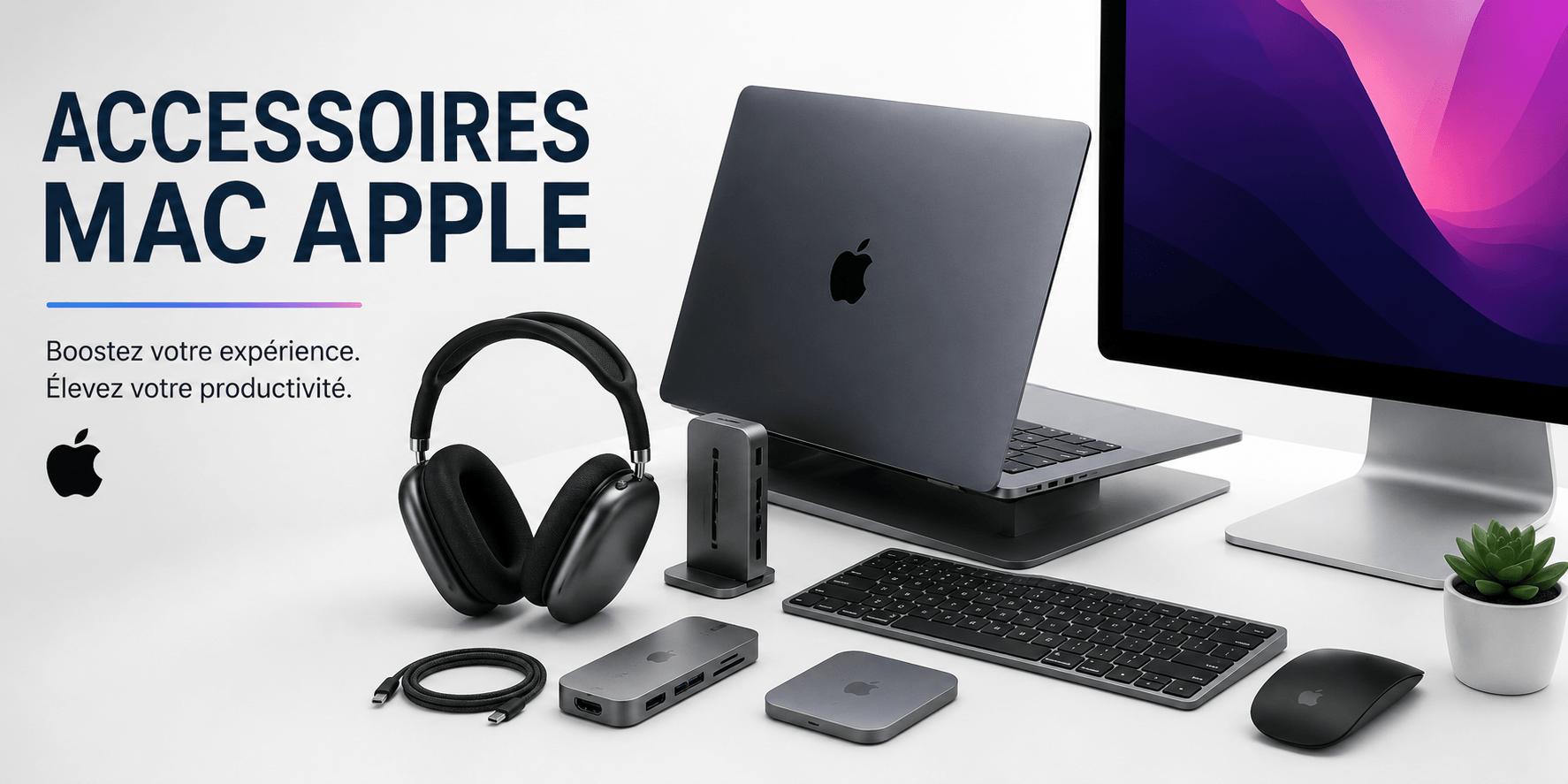
Quels accessoires mac apple choisir pour votre bureau ?

L’essentiel à retenir : l’optimisation d’un Mac repose sur l’équilibre entre ergonomie et connectivité sécurisée. L’usage du Magic Keyboard avec Touch ID et de stations Thunderbolt 4 garantit une productivité fluide, tandis que la certification MFi protège vos composants. Un seul câble Thunderbolt peut ainsi gérer deux écrans 4K et transférer vos données à une vitesse fulgurante de 40 Gbps.
Le Magic Keyboard avec Touch ID et pavé numérique est proposé au tarif de 199,00 $ pour sécuriser vos accès biométriques. Cet accessoire mac apple s’inscrit dans un écosystème où la fluidité logicielle rencontre des composants matériels de haute précision.
Pourtant, choisir entre les solutions officielles et les périphériques tiers certifiés peut rapidement devenir complexe lors de l’aménagement de votre bureau. Nous allons faire le point sur les équipements indispensables pour optimiser votre confort, votre connectivité et la protection de votre machine.
- Les accessoires Mac Apple indispensables pour votre confort de saisie
- 3 solutions pour étendre la connectivité et la recharge
- Comment protéger efficacement votre Mac lors de vos déplacements ?
- Améliorer l’ergonomie et le stockage de votre poste fixe
Les accessoires Mac Apple indispensables pour votre confort de saisie
Le Magic Keyboard avec Touch ID sécurise les accès biométriques, tandis que les stations Thunderbolt 4 et hubs USB-C centralisent la connectivité. Les housses en néoprène et supports ergonomiques préservent le matériel et la posture. Pour un bureau efficace, le clavier Apple reste la pièce maîtresse du dispositif.
Prix des périphériques officiels
- Magic Keyboard avec Touch ID et pavé numérique : 199,00 $
- Magic Mouse : 99,00 $
Magic Keyboard et Mouse : l’avantage du Touch ID intégré
Le Touch ID offre un gain de temps réel. Vous déverrouillez votre session d’un geste. Il valide aussi vos achats Apple Pay en toute fluidité.
La recharge s’effectue simplement via USB-C ou Lightning. L’autonomie dépasse souvent un mois d’utilisation. La souris Magic Mouse assure une glisse parfaite sur votre bureau.
L’usage du Touch ID et de la Magic Mouse est un vrai plus. La précision du capteur laser est exemplaire.
Trackpads externes pour une navigation fluide et naturelle
Le Magic Trackpad permet d’utiliser les gestes Multi-Touch. On peut balayer entre les apps ou zoomer facilement. La surface en verre est très large. C’est idéal pour le montage.
La technologie Force Touch détecte la pression. Cela déclenche des actions contextuelles rapides sans effort supplémentaire. Un retour tactile confirme chaque clic.
Un trackpad séparé complète bien un MacBook sur support. On garde ainsi une ergonomie de bureau parfaite. C’est un accessoire mac apple redoutable.
= scores.B && scores.A >= scores.C ? ‘A’ : (scores.B >= scores.C ? ‘B’ : ‘C’)].text »>
3 solutions pour étendre la connectivité et la recharge
Après avoir optimisé vos mains, il faut s’occuper de l’énergie et des ports de votre machine.
Sécurité des puces Apple
Le système demande l’autorisation pour les nouveaux accessoires. Si le Mac est verrouillé plus de 3 jours, déverrouillez-le pour réactiver vos périphériques.
Adaptateurs secteur et câbles MagSafe : la sécurité avant tout
Choisissez un bloc secteur adapté à votre MacBook Air ou Pro. La puissance en Watts doit correspondre. Un chargeur sous-dimensionné chargera trop lentement.
Le connecteur MagSafe évite les accidents. Si quelqu’un se prend les pieds dans le fil, il se détache.
Évitez les charges complètes à 100% constantes. Cela préserve la chimie de la batterie sur plusieurs années.
Hubs USB-C et stations d’accueil pour les configurations sédentaires
Un hub ajoute des ports HDMI et des lecteurs SD. C’est indispensable pour les photographes et vidéastes.
- Port HDMI 4K pour écran externe
- Port Ethernet Gigabit pour la stabilité
- Lecteur de carte SD UHS-II
- Ports USB-A pour vieux périphériques
Le Thunderbolt 4 offre des débits bien plus élevés. Un seul câble relie tout votre bureau.
Différences entre accessoires officiels et tiers certifiés
La certification MFi garantit une tension stable. C’est crucial pour ne pas griller les composants internes. Des marques comme Belkin sont très fiables.
Les produits tiers sont souvent moins chers. Pourtant, leur qualité de fabrication égale parfois celle d’Apple.
Attention aux copies bas de gamme sans nom. Elles chauffent trop et risquent d’endommager votre port USB-C.
Comment protéger efficacement votre Mac lors de vos déplacements ?
Une fois bien équipé en câbles, la mobilité impose une protection physique rigoureuse de votre châssis.
Comparatif entre coques rigides et housses de transport souples
Les coques rigides protègent contre les rayures quotidiennes. Elles restent fixées sur l’appareil en permanence. C’est pratique mais cela peut bloquer la chaleur.
| Type de protection | Avantage principal | Niveau de choc | Usage idéal |
|---|---|---|---|
| Housse néoprène | Légèreté | Moyen | Transport quotidien |
| Coque rigide | Anti-rayures | Faible | Utilisation fixe |
| Sacoche renforcée | Protection maximale | Élevé | Voyages longs |
Le néoprène absorbe mieux les chocs. Le cuir offre un style plus professionnel.
Kits de nettoyage et maintenance pour un écran toujours propre
Utilisez uniquement des produits sans solvants. Les écrans Retina ont des revêtements fragiles. Un mauvais produit peut laisser des traces définitives.
Pour garder un système fluide, pensez à utiliser Onyx pour la maintenance Mac. Cet outil complète parfaitement l’entretien physique de votre machine.
Un entretien régulier avec une microfibre haute densité prolonge la clarté de votre affichage Retina sans rayer la surface.
Améliorer l’ergonomie et le stockage de votre poste fixe
Pour ceux qui travaillent à la maison, le confort postural et l’espace disque sont les derniers piliers.
Supports pour MacBook et iMac afin de redresser votre posture
Relevez votre écran au niveau des yeux. Cela évite les douleurs aux cervicales. Un support en aluminium dissipe aussi mieux la chaleur.
Certains modèles sont réglables en hauteur. C’est parfait pour aligner le Mac avec un second moniteur. Votre bureau devient plus ordonné.
Les supports verticaux libèrent de la place. C’est la solution idéale pour le mode « clamshell » avec écran externe.
SSD externes et disques de sauvegarde pour vos fichiers lourds
Un SSD NVMe est beaucoup plus rapide qu’un disque dur. C’est indispensable pour monter des vidéos 4K. Les transferts se font en quelques secondes.
Astuce
Formatez vos disques en APFS pour une optimisation maximale avec macOS et les puces Apple Silicon. Utilisez Time Machine pour des sauvegardes automatiques en arrière-plan.
Configurez Time Machine sur un disque dédié. Les sauvegardes se font en arrière-plan sans vous déranger. C’est votre assurance vie numérique.
Formatez vos disques en APFS. Ce format est optimisé pour les dernières versions de macOS et les puces Apple Silicon.
| Type de stockage | Vitesse constatée | Usage recommandé |
|---|---|---|
| Disque dur (HDD) | 50 à 150 Mo/s | Archivage de fichiers légers |
| SSD NVMe (externe) | 1000+ Mo/s | Montage vidéo 4K et transferts rapides |
En optimisant votre confort avec le Magic Keyboard et en sécurisant vos données via des sauvegardes Time Machine, vous transformez votre espace de travail. Adopter un accessoire Mac Apple certifié garantit une durabilité maximale et une connectivité fluide pour vos projets futurs. Boostez dès maintenant votre productivité avec une configuration ergonomique et performante.
FAQ
Quels sont les avantages du Magic Keyboard avec Touch ID pour mon Mac ?
Le Magic Keyboard avec Touch ID offre une expérience de frappe à la fois précise et confortable. Son principal atout réside dans son capteur biométrique intégré, qui vous permet de déverrouiller votre session, de valider des achats via Apple Pay ou de vous connecter à vos applications de manière instantanée et sécurisée.
Ce clavier sans fil dispose d’une autonomie remarquable d’environ un mois. Il se recharge via un câble USB-C tressé fourni, assurant une connexion stable et une configuration automatique avec les modèles de Mac équipés d’une puce Apple, comme le MacBook Air ou le Mac mini.
Comment fonctionne la technologie Force Touch sur les trackpads Apple ?
Contrairement aux modèles mécaniques classiques, le trackpad Force Touch utilise des capteurs de pression et un moteur haptique pour simuler la sensation de clic. Le « Force Click », qui consiste à appuyer plus fermement, permet de déclencher des actions contextuelles comme l’affichage d’un aperçu Quick Look dans le Finder ou la définition d’un mot via le dictionnaire.
Cette technologie améliore votre productivité en offrant des interactions plus riches. Vous pouvez, par exemple, faire varier la vitesse d’une avance rapide dans une vidéo selon la pression exercée ou épingler un lieu dans l’application Maps d’un simple geste profond.
Pourquoi est-il conseillé de choisir des accessoires certifiés MFi ?
La certification MFi (Made for iPhone/iPad/iPod) est une licence accordée par Apple aux fabricants tiers qui respectent des normes de qualité et de sécurité rigoureuses. Utiliser un accessoire certifié garantit que la tension électrique est stable, ce qui est crucial pour protéger les composants internes de votre Mac contre d’éventuels dommages liés à la charge.
Ces produits, comme ceux de la marque Belkin, assurent une compatibilité totale avec l’écosystème Apple. Ils évitent les problèmes de surchauffe ou les messages d’erreur fréquents avec les copies bas de gamme qui pourraient endommager vos ports USB-C.
Pourquoi mon Mac demande-t-il une autorisation pour connecter un accessoire USB ?
Sur les Mac portables dotés d’une puce Apple, une mesure de sécurité supplémentaire demande votre approbation avant de permettre à un nouvel accessoire USB ou Thunderbolt de communiquer avec le système. Cela empêche l’accès non autorisé à vos données si votre machine est verrouillée ou si vous connectez un périphérique inconnu.
Vous pouvez toutefois personnaliser ces réglages dans la section « Confidentialité et sécurité » de votre Mac. Il est possible d’autoriser automatiquement les accessoires lorsque le Mac est déverrouillé, facilitant ainsi l’usage de stations d’accueil ou d’écrans externes sans manipulation répétitive.
Quel accessoire choisir pour sauvegarder les données de mon Mac ?
Pour vos fichiers volumineux et vos projets de montage vidéo, un SSD externe NVMe est fortement recommandé en raison de ses débits de transfert très élevés. Pour une sécurité maximale, vous devriez dédier un disque au logiciel Time Machine, qui effectuera vos sauvegardes automatiquement en arrière-plan.
Pensez à formater vos supports de stockage externes au format APFS. Ce système de fichiers est spécifiquement optimisé pour les versions récentes de macOS et les puces Apple Silicon, garantissant ainsi une meilleure gestion de l’espace et une fiabilité accrue de vos données.