AIX INFORMATIQUE

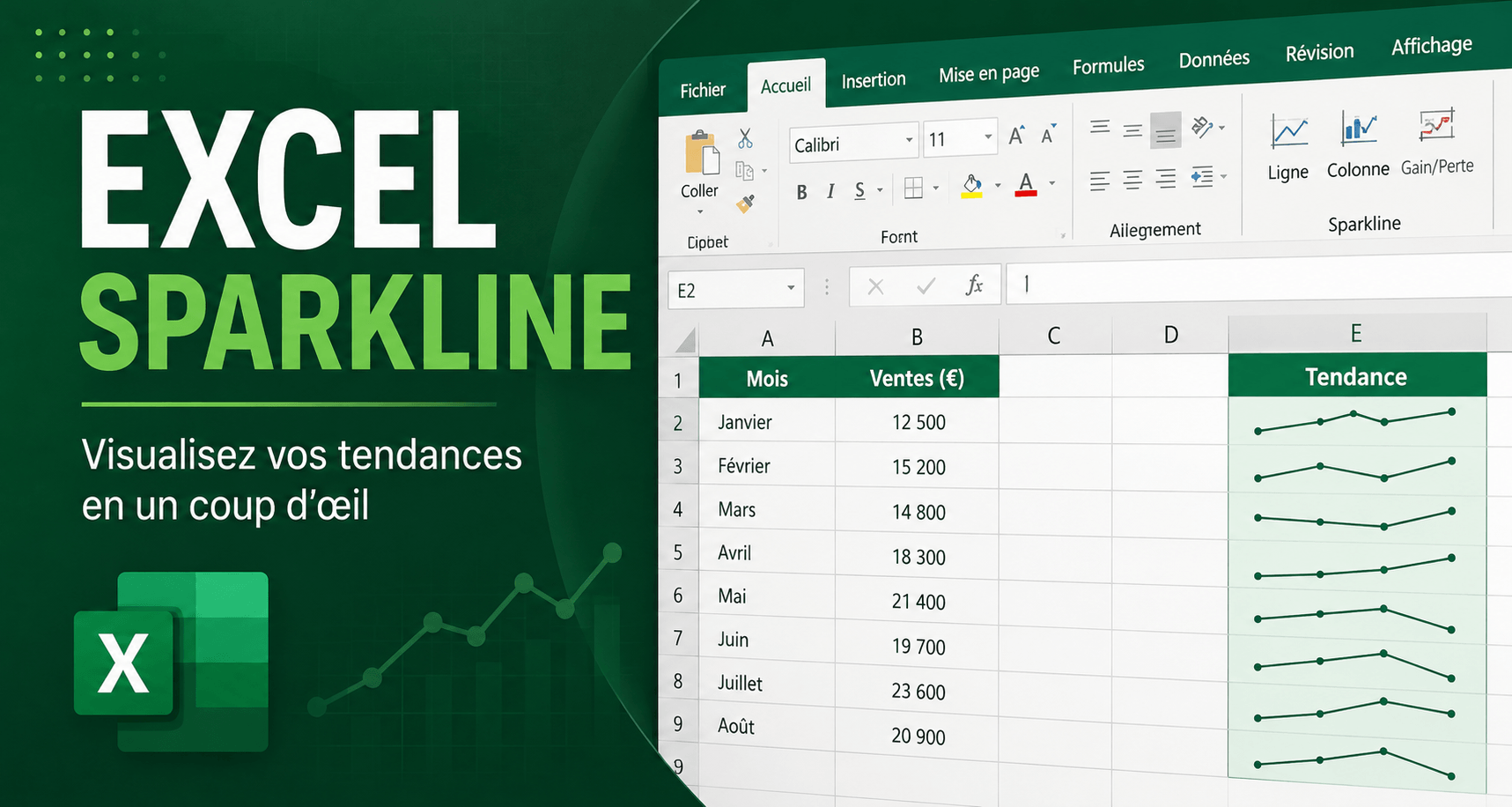
Maîtriser la sparkline Excel pour vos tableaux de bord

L’essentiel à retenir : les sparklines permettent d’insérer des mini-graphiques directement dans une cellule pour visualiser des tendances sans encombrer vos tableaux. En choisissant entre les formats Courbe, Histogramme ou Gain/Perte, vous facilitez l’analyse immédiate de vos KPIs. Pensez à synchroniser les axes verticaux pour garantir une comparaison honnête et éviter toute erreur d’interprétation visuelle de vos données.
Excel propose trois types de mini-graphiques cellulaires pour transformer vos tableaux bruts en véritables outils de pilotage visuel. Face à des colonnes de chiffres interminables, on finit souvent par perdre de vue l’essentiel au profit de détails insignifiants.
Cet article vous explique comment maîtriser le excel sparkline pour identifier vos tendances en un clin d’œil et optimiser vos rapports. On décortique ensemble les méthodes d’insertion et les réglages avancés pour rendre vos analyses plus percutantes.
- Pourquoi utiliser les sparklines Excel pour vos tableaux de bord ?
- Insertion et extension rapide de vos graphiques cellulaires
- Personnalisation avancée pour des analyses cohérentes
- Astuces d’expert pour faire le show avec vos rapports
Pourquoi utiliser les sparklines Excel pour vos tableaux de bord ?
Les sparklines Excel permettent d’insérer des mini-graphiques (Courbe, Histogramme, Gain/Perte) directement dans une cellule. Cette visualisation compacte facilite l’analyse immédiate des tendances de ventes ou de KPIs sans encombrer l’espace de travail.
En effet, passer d’un tableau de chiffres bruts à une lecture visuelle fluide offre un gain de place majeur pour vos rapports.
Une visualisation de données compacte et efficace
Le graphique excel sparkline réside au cœur d’une cellule unique. Il permet de voir une tendance sans créer d’objet graphique flottant. C’est un gain de place majeur.
L’œil humain capte instantanément la direction des chiffres. La lecture devient fluide. La décision devient plus rapide pour les gestionnaires pressés.
Les sparklines transforment un tableau aride en un tableau de bord visuel et percutant.
Les trois types de graphiques à votre disposition
Le modèle « Courbe » convient aux données chronologiques. « Histogramme » est idéal pour comparer des volumes distincts. Enfin, « Gain/Perte » gère les valeurs positives ou négatives pour les suivis boursiers.
- Courbe pour les tendances temporelles
- Histogramme pour les comparaisons de valeurs
- Gain/Perte pour les indicateurs binaires
Chaque type répond à un besoin précis d’analyse. Vous devez choisir le format selon la nature de vos chiffres.
Insertion et extension rapide de vos graphiques cellulaires
Après avoir compris l’intérêt de ces outils, voyons comment les intégrer concrètement dans vos feuilles de calcul.
La procédure standard via le ruban Insertion
Allez dans l’onglet Insertion de votre ruban Excel. Sélectionnez la plage de données que vous souhaitez illustrer. Cliquez ensuite sur le type de graphique désiré dans le groupe Sparklines.
Une fenêtre surgit pour vous demander l’emplacement de destination. Choisissez la cellule vide adjacente à vos données. Validez pour voir apparaître votre premier graphique miniature de manière instantanée.
Vous pouvez toujours rétablir vos actions si vous faites une erreur. Cette sécurité logicielle est indispensable. Elle permet de tester sereinement votre mise en page.
Étapes de création
1. Sélectionnez vos données. 2. Onglet Insertion. 3. Groupe Sparklines. 4. Choisissez l’emplacement. 5. Validez.
Automatiser la création avec la poignée de recopie
Inutile de répéter l’opération pour chaque ligne de votre tableau. Utilisez la poignée de recopie située en bas à droite de la cellule active. Étirez-la vers le bas pour couvrir toute votre colonne.
Cette méthode fait gagner un temps précieux sur les gros fichiers. Elle garantit aussi une uniformité visuelle parfaite. Vos graphiques s’alignent proprement sans aucun effort de mise en forme manuel.
Vérifiez toujours que les données sources correspondent bien à chaque ligne. L’automatisation est puissante mais demande une vérification finale pour éviter les décalages de références.
Personnalisation avancée pour des analyses cohérentes
Une fois vos graphiques en place, il est indispensable de les régler pour éviter des erreurs d’interprétation visuelle.
Synchroniser les axes pour comparer l’équitable
Par défaut, Excel adapte l’échelle de chaque excel sparkline individuellement. Cela peut rendre une petite variation énorme par rapport à une autre. Il faut donc synchroniser les axes verticaux manuellement.
Attention au biais visuel
Par défaut, Excel adapte l’échelle de chaque cellule individuellement, ce qui peut fausser la comparaison visuelle entre plusieurs lignes.
Rendez-vous dans l’onglet contextuel Conception de graphique sparkline. Sélectionnez l’option « Axe » puis fixez la valeur minimale et maximale pour tout le groupe. La comparaison devient alors totalement honnête.
| Type de réglage | Impact visuel | Utilité |
|---|---|---|
| Échelle automatique | Adapte chaque cellule. | Analyse isolée uniquement. |
| Échelle identique | Uniformise les limites. | Comparaison globale fiable. |
| Marqueurs de points | Surligne les pics. | Repère les anomalies. |
Gérer les cellules vides et les données masquées
Un trou dans vos données peut briser votre ligne de tendance. Vous pouvez choisir de laisser un vide ou de relier les points. Cette option se trouve dans les paramètres.
Si vous masquez des colonnes, le sparkline risque de disparaître aussi. Cochez l’option pour afficher les données des cellules masquées. Votre tableau de bord restera ainsi toujours complet et lisible.
Il est parfois utile de gérer votre parc Windows via Excel. Pour ces inventaires techniques, l’affichage constant des tendances reste une priorité absolue pour le suivi des performances.
Astuces d’expert pour faire le show avec vos rapports
Pour finir, découvrons quelques techniques pour automatiser totalement vos rapports et résoudre les blocages fréquents.
Utiliser la fonction SPARKLINE pour le dynamisme
Les utilisateurs de Microsoft 365 peuvent utiliser la fonction =SPARKLINE(). Cette formule permet de générer le graphique par programmation. C’est très utile pour les tableaux de bord dynamiques.
Exemple de syntaxe
Formule de base : =SPARKLINE(B2:E2). Formule personnalisée : =SPARKLINE(B2:E2, {« charttype », »column »; « color1″, »green »}).
Vous pouvez passer des arguments pour changer la couleur ou l’épaisseur du trait. La personnalisation devient alors illimitée et automatisée. Vos graphiques évoluent en temps réel selon vos nouvelles entrées.
Pensez à maîtriser l’export csv pour alimenter vos fichiers Excel automatiquement. Cela garantit une mise à jour fluide de vos données. L’automatisation de vos flux devient un véritable atout.
Résoudre les problèmes d’affichage et de suppression
Appuyer sur la touche Suppr ne suffit pas pour effacer un sparkline. Vous devez utiliser le bouton Effacer dans l’onglet Conception. Choisissez d’effacer les graphiques sélectionnés ou le groupe entier. C’est une erreur classique des débutants sur Excel.
Note importante
La touche Suppr est inefficace. Utiliser impérativement le bouton Effacer dans l’onglet Conception de graphique sparkline.
Si le graphique semble minuscule, agrandissez simplement la hauteur de la ligne ou la largeur de la colonne. Les marqueurs de points hauts et bas aideront aussi à la lisibilité.
Un sparkline bien dimensionné est la clé d’une analyse visuelle réussie et sans ambiguïté.
Grâce aux sparklines Excel, vous transformez vos tableaux en tableaux de bord dynamiques et compacts. En synchronisant les axes et en choisissant le bon type de graphique cellulaire, vous garantissez une analyse visuelle honnête. Adoptez ces mini-graphiques dès maintenant pour rendre vos rapports instantanément plus percutants et professionnels.
FAQ
Comment peut-on insérer un graphique Sparkline dans une cellule Excel ?
Pour intégrer ces mini-graphiques, sélectionnez d’abord les données que vous souhaitez analyser. Rendez-vous ensuite dans l’onglet Insertion du ruban et choisissez le modèle souhaité (Courbe, Histogramme ou Gain/Perte) dans le groupe dédié aux Sparklines. Il vous suffira alors d’indiquer la cellule de destination pour voir apparaître votre indicateur visuel.
Si vous utilisez Microsoft 365, vous avez également la possibilité d’utiliser la fonction =SPARKLINE(plage_de_données). Cette méthode par formule est particulièrement efficace pour automatiser vos tableaux de bord dynamiques et personnaliser le rendu via des arguments spécifiques comme la couleur ou l’épaisseur du trait.
Quelles sont les solutions pour supprimer un Sparkline récalcitrant ?
Il est important de noter que la touche Suppr de votre clavier est inefficace pour effacer ces graphiques, car ils sont ancrés dans la structure de la cellule. Pour les supprimer proprement, vous devez sélectionner le graphique, vous rendre dans l’onglet contextuel Sparkline (ou Conception) et cliquer sur le bouton Effacer.
Vous aurez alors le choix entre supprimer uniquement le graphique sélectionné ou effacer l’intégralité du groupe de Sparklines. Cette distinction est cruciale si vous avez appliqué une mise en forme groupée à toute une colonne et que vous souhaitez effectuer un nettoyage sélectif.
Comment garantir une comparaison équitable entre plusieurs Sparklines ?
Par défaut, Excel ajuste l’échelle de chaque mini-graphique de manière autonome, ce qui peut fausser votre perception des proportions. Pour obtenir une comparaison visuelle honnête, vous devez synchroniser les axes manuellement. Sélectionnez vos graphiques, allez dans l’onglet Conception, puis utilisez les options d’axe pour fixer des valeurs minimales et maximales identiques pour tout le groupe.
Cette étape est indispensable pour que les tendances affichées reflètent la réalité des chiffres. En utilisant une échelle commune, un pic de vente sur une ligne sera visuellement comparable à celui d’une autre ligne, évitant ainsi toute erreur d’interprétation rapide lors de vos présentations.
Est-il possible d’afficher des Sparklines malgré des cellules vides ou masquées ?
Oui, Excel propose des réglages spécifiques pour gérer les ruptures de données. Si votre tableau contient des cellules vides, vous pouvez choisir, via les paramètres de données du Sparkline, de laisser un espace vide, d’afficher un zéro ou de relier les points par une ligne continue pour maintenir la fluidité de la courbe.
Concernant les données masquées, le comportement par défaut peut faire disparaître le graphique. Il vous suffit de cocher l’option « Afficher les données dans les lignes et colonnes masquées » dans les paramètres de modification des données. Ainsi, votre tableau de bord restera parfaitement lisible, même si vous réduisez la visibilité de certaines colonnes sources.