AIX INFORMATIQUE

Comment faire l’inverse du ctrl z pour rétablir vos actions

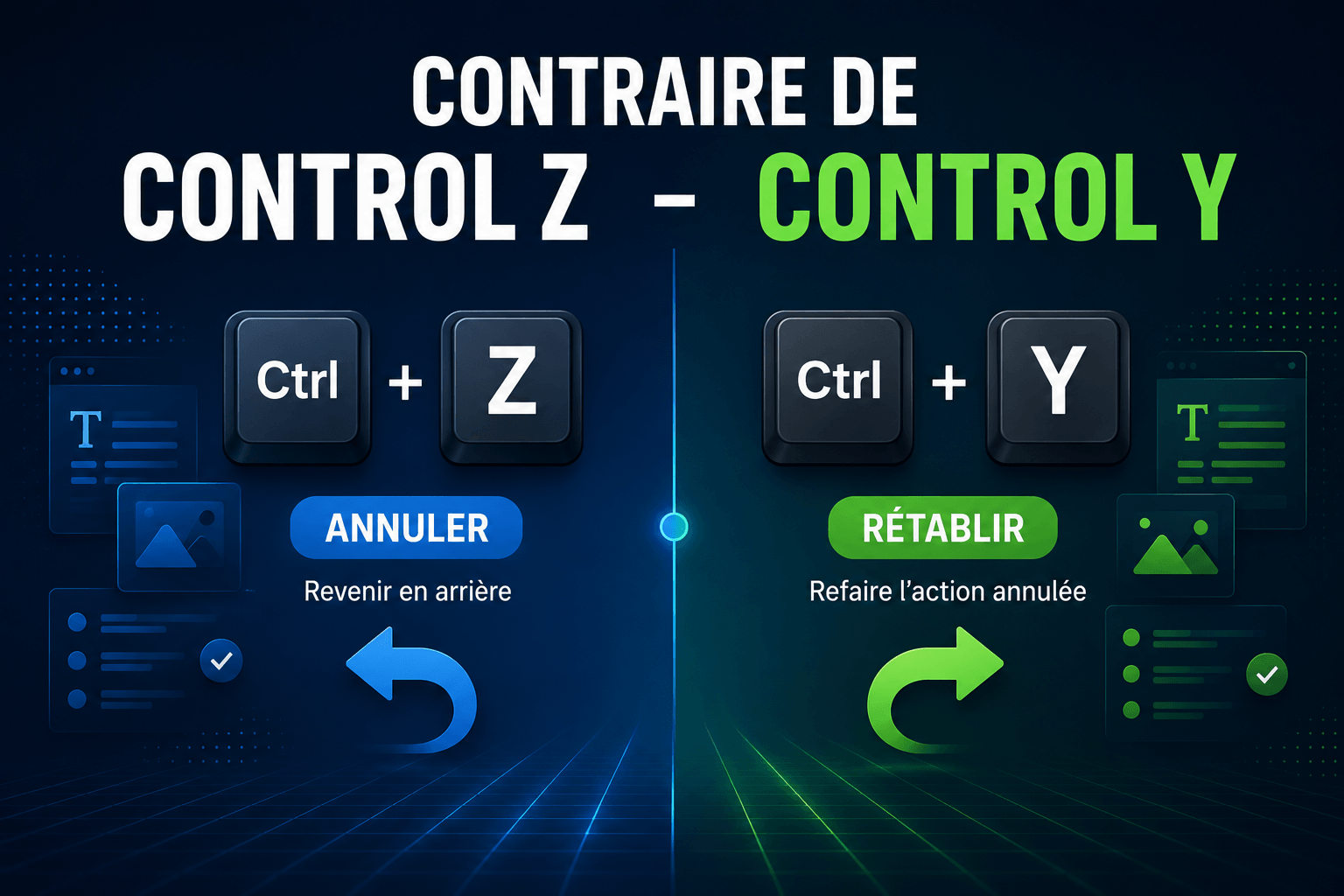
L’essentiel à retenir : pour rétablir une action annulée par erreur, utilisez Ctrl+Y sur Windows ou Cmd+Maj+Z sur macOS. Ce réflexe de productivité permet de naviguer vers l’avant dans votre historique de travail, à condition de ne pas avoir effectué de nouvelle saisie entre-temps. C’est l’outil idéal pour expérimenter sans crainte de perdre vos modifications récentes.
Le raccourci Ctrl Z est sans doute la commande la plus utilisée au monde pour corriger une erreur instantanée, mais savez-vous comment inverser ce processus lorsque vous annulez une action par mégarde ? On se retrouve souvent bloqué après avoir supprimé un élément important, sans savoir comment revenir vers le futur de son document.
Dans cet article, nous allons identifier le raccourci précis pour rétablir vos données sur Windows et Mac afin de vous aider à maîtriser parfaitement votre historique de saisie.
- Quel est le raccourci pour rétablir une action après un Ctrl Z ?
- Fonctionnement de la file d’historique et du rétablissement
- 3 variations majeures selon vos logiciels de travail
- Limites techniques et sécurité de vos données numériques
Quel est le raccourci pour rétablir une action après un Ctrl Z ?
Le raccourci standard pour rétablir une action est Ctrl+Y sur Windows et Cmd+Shift+Z sur macOS. Cette commande inverse l’effet du Ctrl+Z à condition qu’aucune nouvelle saisie n’ait été effectuée entre-temps. Sur PC, Microsoft Office privilégie cette combinaison universelle.
Après une annulation trop rapide, vous cherchez sûrement le contraire de control z. Voici comment reprendre la main sur votre historique de travail.
Windows et le standard universel Ctrl Y
La commande Ctrl Y est le jumeau indispensable du Ctrl Z sur PC. C’est le réflexe de survie quand on annule une étape trop vite. Microsoft l’intègre nativement dans Word, Excel et PowerPoint.
La commande réactive instantanément la dernière modification supprimée par erreur. Sur un clavier AZERTY, l’ergonomie permet à l’auriculaire et l’index de travailler de concert. Cette efficacité aide la gestion de parc Windows au quotidien.
Astuce
Windows : Ctrl + Y ; macOS : Cmd + Shift + Z (standard) ou Cmd + Y (alternative).
L’approche spécifique de l’univers macOS
Sur Mac, la logique diffère légèrement du monde PC. La combinaison reine est Cmd + Shift + Z pour avancer dans l’historique. C’est un standard chez Apple.
Certains logiciels spécifiques acceptent aussi le Cmd Y. Mais attention, ce n’est pas systématique partout. Il faut tester selon l’application ouverte.
- Cmd+Shift+Z (Standard Mac)
- Cmd+Y (Alternatif)
- Menu Édition > Rétablir (Souris)
Vérifiez toujours le menu Édition en cas de doute. Les icônes fléchées sont aussi des alliées précieuses.
Fonctionnement de la file d’historique et du rétablissement
Après avoir identifié les touches, il faut comprendre ce qui se passe sous le capot de votre logiciel.
L’importance de la chronologie des opérations
Votre logiciel stocke chaque modification dans une pile virtuelle. C’est une mémoire vive qui enregistre vos faits et gestes. Le Ctrl Z permet de descendre cette pile.
Le rétablissement, lui, permet de remonter vers le présent. C’est un voyage temporel dans votre document.
Le rétablissement ne fonctionne que si la file d’attente des actions annulées est encore active en mémoire vive.
Chaque action possède un index précis. Le système ne fait que déplacer un curseur invisible sur cette ligne temporelle.
La rupture de la chaîne par une nouvelle saisie
Voici l’erreur classique qui bloque tout. Si vous tapez un seul caractère après un Ctrl Z, l’avenir est effacé. La branche de rétablissement disparaît instantanément.
Attention à la rupture d’historique
Taper un nouveau caractère ou effectuer une action inédite après un Ctrl Z supprime définitivement la possibilité de rétablir les actions annulées.
Le logiciel crée alors une nouvelle branche historique. Impossible de revenir à ce que vous aviez annulé auparavant. C’est une règle informatique stricte et universelle.
Soyez donc vigilant avant de reprendre la saisie. Réfléchissez bien si vous avez besoin de récupérer un bloc de texte. Pour une réécriture propre, prenez le temps d’analyser vos étapes précédentes.
3 variations majeures selon vos logiciels de travail
La théorie est simple, mais la pratique varie selon que vous soyez graphiste ou comptable.
Logiciels de création et suites bureautiques
Dans Photoshop ou les IDE, les raccourcis peuvent être personnalisés. Certains utilisent Ctrl+Alt+Z pour naviguer plus loin. Regardez toujours le menu Édition pour confirmer.
| Logiciel | Raccourci Annuler | Raccourci Rétablir |
|---|---|---|
| Word/Excel | Ctrl+Z | Ctrl+Y |
| Photoshop | Ctrl+Z | Ctrl+Shift+Z |
| VS Code | Ctrl+Z | Ctrl+Shift+Z |
| Navigateur Web | Ctrl+Z | Ctrl+Y |
La cohérence manque parfois entre les éditeurs. Un coup d’œil aux réglages évite les crises.
Différence entre rétablir et répéter une tâche
Ne confondez pas « Refaire » et « Répéter ». La touche F4 sur Windows permet souvent de dupliquer la dernière action. C’est très utile pour la mise en forme.
Note technique
Rétablir (Ctrl+Y) restaure une action annulée. Répéter (F4) duplique la dernière commande sur une nouvelle sélection.
Rétablir restaure ce qui fut. Répéter applique à nouveau une commande sur un nouvel élément sélectionné. La nuance est de taille pour votre productivité.
Consultez la méthode repair-feedforward pour optimiser vos processus. Utilisez ces outils pour gagner du temps.
Limites techniques et sécurité de vos données numériques
Même les meilleurs outils ont leurs failles, surtout quand la mémoire sature.
Données techniques
L’historique est stocké dans la RAM et s’efface à la fermeture du logiciel. La plupart des outils limitent ce suivi à une plage de 20 à 100 actions.
Capacité de la mémoire tampon et disparition de l’historique
Chaque logiciel limite le nombre d’actions mémorisées. Parfois c’est 20, parfois 100. Au-delà, les actions anciennes sont supprimées pour libérer de la RAM.
Fermer votre fichier vide instantanément toute la file. À la réouverture, le contraire de control z ne fonctionnera plus. C’est une perte définitive de votre historique.
Un PC saturé peut réduire cette mémoire. La gestion des ressources système influence directement la durée de vie de votre ordinateur et ses performances.
Alternatives visuelles et gestion des versions
Pour les projets complexes, utilisez le panneau d’historique visuel. Il permet de cliquer directement sur une étape passée. C’est bien plus précis que de marteler son clavier.
La sauvegarde manuelle régulière reste votre seule protection réelle contre un crash logiciel imprévu.
Enregistrez des versions successives de vos fichiers importants. Nommez-les avec la date pour vous y retrouver. C’est la méthode la plus sûre pour ne rien perdre.
La sécurité de vos données en dépend. Ne comptez pas uniquement sur les raccourcis.
Maîtriser le raccourci pour rétablir une action, via Ctrl+Y sur Windows ou Cmd+Shift+Z sur Mac, sécurise votre flux de travail. En agissant vite avant toute nouvelle saisie, vous naviguez sereinement dans votre historique. Adoptez dès maintenant ces réflexes pour ne plus jamais craindre une annulation accidentelle.
FAQ
Quel est le raccourci clavier pour rétablir une action sur Windows ?
Sur un PC équipé de Windows, le raccourci universel pour inverser une annulation est Ctrl + Y. Cette commande agit comme le jumeau du célèbre Ctrl + Z : elle vous permet de remonter la file d’historique pour restaurer instantanément ce que vous venez de supprimer par erreur.
Notez que dans certains logiciels spécifiques, comme la suite Microsoft Office, la touche F4 peut également être utilisée pour répéter la dernière action effectuée, offrant ainsi une alternative pratique pour gagner en productivité lors de vos travaux de mise en forme.
Comment faire l’inverse d’un Ctrl Z sur un Mac ?
Pour les utilisateurs de l’univers Apple, la logique est légèrement différente. Le raccourci standard pour rétablir une action est généralement Cmd + Shift + Z. C’est la combinaison la plus répandue dans l’écosystème macOS pour avancer dans la chronologie de vos modifications.
Toutefois, la flexibilité reste de mise car certains logiciels acceptent également la combinaison Cmd + Y. En cas de doute, vous pouvez toujours consulter le menu « Édition » de votre application pour vérifier la commande exacte associée à la fonction « Rétablir ».
Pourquoi le raccourci Ctrl Y ne fonctionne-t-il plus parfois ?
Le fonctionnement du rétablissement repose sur une file d’attente stockée en mémoire vive. Si vous effectuez une nouvelle saisie ou une modification après avoir fait un Ctrl + Z, vous brisez la chaîne historique. Le logiciel crée alors une nouvelle branche, rendant l’action précédemment annulée définitivement inaccessible.
Une autre limite technique concerne la fermeture du fichier ou du logiciel. Dès que vous quittez votre document, la mémoire tampon est vidée. À la réouverture, il sera impossible d’utiliser Ctrl + Y pour retrouver vos actions de la session précédente.
Quelle est la différence entre « Rétablir » et « Répéter » une tâche ?
Bien que ces termes semblent proches, ils répondent à des besoins distincts. Rétablir (Refaire) sert exclusivement à restaurer une action que vous aviez annulée avec Ctrl + Z. C’est un voyage retour dans le temps pour corriger un regret après une annulation trop rapide.
À l’inverse, Répéter consiste à appliquer une nouvelle fois la dernière commande effectuée sur un nouvel élément. Par exemple, si vous venez de mettre un mot en gras, utiliser la fonction répéter sur un autre mot appliquera le même formatage sans que vous ayez eu besoin d’annuler quoi que ce soit au préalable.
Existe-t-il des variations de raccourcis selon les logiciels comme Photoshop ?
Absolument, certains outils de création exigent des combinaisons spécifiques. Dans Adobe Photoshop, le raccourci classique pour rétablir est Ctrl + Shift + Z (ou Cmd + Shift + Z sur Mac). Ces logiciels complexes proposent souvent un panneau « Historique » visuel, bien plus précis pour naviguer entre les différentes étapes de création.
Sur les navigateurs web, soyez vigilants : le raccourci Ctrl + Y est parfois détourné de sa fonction initiale pour ouvrir l’historique de navigation ou gérer les onglets. Il est donc toujours préférable de tester le comportement du raccourci selon l’outil que vous utilisez.