AIX INFORMATIQUE

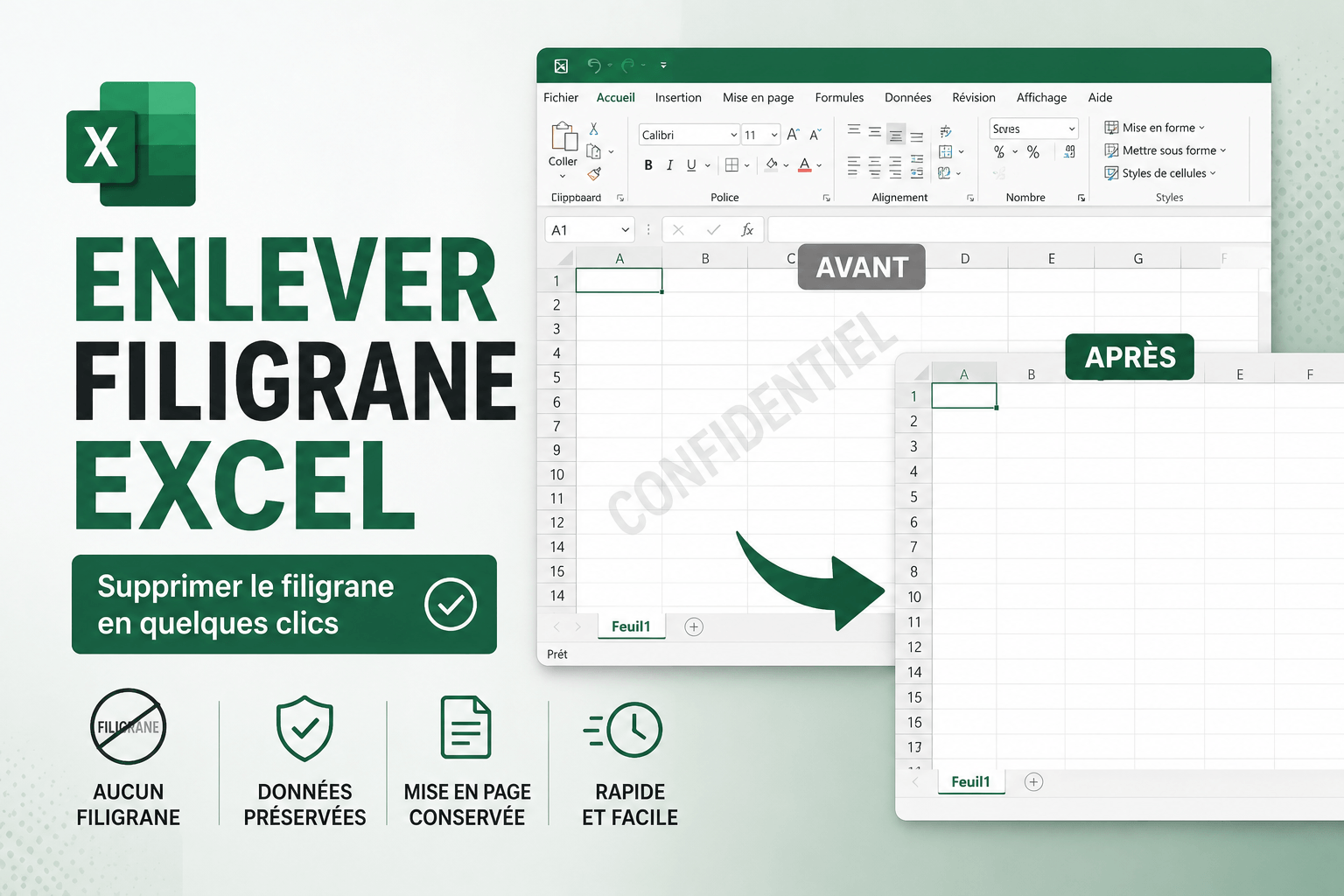
Comment enlever un filigrane sur Excel rapidement

L’essentiel à retenir : pour supprimer un filigrane sur Excel, vous devez d’abord identifier s’il s’agit d’une image d’arrière-plan, d’un objet WordArt ou d’un élément inséré en en-tête. Cette distinction est cruciale car elle détermine l’outil à utiliser, comme le bouton « Supprimer l’arrière-plan » ou la touche F5 pour cibler les objets invisibles, garantissant ainsi la clarté de vos rapports.
Contrairement à d’autres logiciels de la suite Office, Excel ne dispose pas d’une fonctionnalité native nommée filigrane, ce qui oblige les utilisateurs à ruser avec des images en arrière-plan ou des objets WordArt pour marquer leurs documents.
Pourtant, ces éléments visuels deviennent rapidement gênants lorsqu’ils masquent vos données ou polluent l’impression de vos rapports financiers. Nous allons vous aider à identifier l’origine de ces marquages pour enlever filigrane excel efficacement grâce à des méthodes adaptées à chaque type d’insertion.
- Enlever un filigrane sur Excel : identifier la source du problème
- 3 méthodes rapides pour supprimer les arrière-plans et en-têtes
- Comment supprimer les objets WordArt et graphiques superposés ?
- Solutions avancées pour les fichiers récalcitrants ou volumineux
Enlever un filigrane sur Excel : identifier la source du problème
Un filigrane Excel provient souvent d’une image d’arrière-plan, d’un objet WordArt ou d’un en-tête. L’aperçu avant impression (Ctrl+P) confirme si le marquage est purement visuel ou s’il apparaîtra sur vos documents papier.
Distinguer l’affichage écran du rendu final est l’étape initiale pour isoler la cause du souci.
Note technique
Excel ne possède pas de bouton natif pour les filigranes. Il utilise des images en en-tête ou du WordArt.
Différencier le filigrane imprimable de l’indicateur visuel
Certains marquages de version d’évaluation s’affichent uniquement sur votre écran. Ils ne gâchent pas vos impressions réelles. C’est une simple superposition logicielle temporaire.
Utilisez l’aperçu avant impression pour lever le doute. Si le texte disparaît, c’est un réglage lié à la définition d’un moteur de recherche : rôle et utilité web ou au logiciel.
Vérifiez bien vos paramètres d’affichage. Un simple clic suffit parfois à vous rassurer totalement.
Repérer les éléments cachés dans les en-têtes et pieds de page
Le mode Mise en page révèle souvent des éléments fantômes. Cliquez sur les zones d’en-tête pour voir apparaître le code « &[Image] ». C’est la source classique du filigrane persistant.
Analysez chaque section. Le texte peut être blanc sur fond blanc pour rester invisible à l’œil nu lors de l’édition.
Un filigrane caché peut ruiner la présentation d’un rapport financier crucial pour votre entreprise.
3 méthodes rapides pour supprimer les arrière-plans et en-têtes
Une fois la source identifiée, il faut passer au nettoyage technique en utilisant les outils intégrés du ruban Excel.
Nettoyer les en-têtes et pieds de page via l’onglet Insertion
Allez dans l’onglet Insertion puis En-tête et pied de page. Supprimez manuellement toute mention de texte ou d’image. Validez ensuite pour appliquer le changement à toutes vos pages actives.
Cette manipulation est radicale. Elle nettoie instantanément les marquages répétitifs sur l’ensemble de votre classeur de travail.
C’est la méthode la plus fiable. Vos documents retrouvent enfin leur clarté originelle.
Effacer une image d’arrière-plan depuis l’onglet Mise en page
Cliquez sur l’onglet Mise en page de votre ruban. Si le bouton « Supprimer l’arrière-plan » est cliquable, utilisez-le immédiatement. Cela retirera l’image qui s’affiche derrière vos cellules de données.
Parfois, ce bouton reste grisé. Cela signifie que l’élément n’est pas une image de fond classique.
| Type d’élément | Emplacement | Méthode de retrait |
|---|---|---|
| Image de fond | Onglet Mise en page | Cliquer sur Supprimer l’arrière-plan. |
| En-tête | Onglet Insertion | Effacer la balise &[Image] ou le texte. |
| Filigrane WordArt | Feuille de calcul | Sélectionner l’objet et presser Suppr. |
Basculer en mode d’affichage Normal pour masquer les sauts de page
Les indicateurs de pagination ressemblent parfois à des filigranes grisâtres. Pour les masquer, changez simplement votre vue. Allez dans l’onglet Affichage et sélectionnez le mode « Normal » par défaut.
Cela élimine les distractions visuelles. Vous pouvez désormais vous concentrer uniquement sur vos chiffres sans ces lignes parasites.
En cas de fausse manipulation lors de la suppression, découvrez comment faire l’inverse du ctrl z pour rétablir vos actions rapidement et sans stress.
Comment supprimer les objets WordArt et graphiques superposés ?
Si les méthodes classiques échouent, le coupable est probablement un objet flottant, comme un texte WordArt, qui nécessite une approche plus ciblée.
Utiliser la fonction Atteindre pour cibler les objets invisibles
Le raccourci F5 est votre meilleur allié ici. Appuyez sur cette touche, cliquez sur « Cellules », puis cochez « Objets ». Cette manipulation sélectionne instantanément tous les graphiques, même transparents. Appuyez ensuite sur Suppr pour tout nettoyer.
Astuce d’expert
Utilisez F5 -> Cellules -> Objets pour sélectionner d’un coup tous les WordArt ou images flottantes invisibles.
C’est une méthode radicale pour les fichiers importés. Elle supprime les formes flottantes qui parasitent vos tableaux. Soyez prudent avant de valider la suppression définitive de ces éléments.
Voici les atouts de cette technique pour enlever filigrane excel :
- Rapidité d’exécution immédiate.
- Détection d’objets transparents.
- Nettoyage global de la feuille.
Gérer les logos d’entreprise sans altérer la mise en forme globale
Parfois, vous devez garder le logo officiel en supprimant le filigrane. Utilisez le volet de sélection pour trier vos objets. Masquez temporairement ce que vous souhaitez conserver précieusement.
Si la charte interdit le retrait, jouez sur la transparence. Modifiez les propriétés de l’image pour la rendre presque invisible. Cela préserve la conformité sans gêner votre lecture technique.
La protection des données ne doit jamais sacrifier la lisibilité de vos analyses Excel les plus complexes.
Solutions avancées pour les fichiers récalcitrants ou volumineux
Pour les classeurs contenant des dizaines de feuilles, une approche manuelle devient vite épuisante, d’où l’intérêt de l’automatisation.
Automatiser le nettoyage sur plusieurs feuilles avec un script VBA
Un script VBA peut parcourir chaque onglet pour effacer les en-têtes. C’est un gain de temps énorme pour les gros fichiers. Copiez un code simple dans l’éditeur Visual Basic. Exécutez-le pour un nettoyage complet en quelques secondes seulement.
Pensez à supprimer le module après usage. Cela évite les alertes de sécurité lors du partage du fichier. Vos collaborateurs recevront un document propre et sans macro suspecte.
Il est utile de maîtriser l’export csv avec PowerShell pour vos rapports automatisés. C’est une alternative efficace.
Gérer les spécificités d’Excel Web par rapport à la version Bureau
La version en ligne d’Excel est plus limitée. Certaines options de mise en page n’y figurent pas. Si le filigrane persiste, ouvrez le fichier dans l’application de bureau.
L’interface web ne permet pas toujours de manipuler les objets WordArt complexes. Le passage sur PC offre un contrôle total. C’est l’unique solution pour les cas les plus difficiles.
Attention sécurité
Supprimez toujours le module VBA après avoir nettoyé le fichier pour éviter les avertissements lors du partage.
Synchronisez vos modifications via le cloud. Votre document sera ainsi parfaitement nettoyé sur tous vos supports. Le résultat est immédiat pour enlever filigrane excel proprement.
Pour enlever filigrane excel, identifiez d’abord s’il s’agit d’un arrière-plan de feuille, d’un objet WordArt ou d’un élément d’en-tête. Nettoyez ensuite vos documents via l’onglet Mise en page ou Insertion pour supprimer définitivement ces marquages. Agissez maintenant pour garantir la clarté et le professionnalisme de vos rapports financiers.
FAQ
Comment puis-je supprimer un filigrane qui apparaît en arrière-plan de ma feuille Excel ?
Pour retirer une image de fond, vous devez vous rendre dans l’onglet Mise en page du ruban Excel. Si un arrière-plan est effectivement configuré, vous verrez apparaître l’option Supprimer l’arrière-plan dans le groupe de fonctions dédié à la mise en page.
Il vous suffit de cliquer sur ce bouton pour que l’image disparaisse instantanément de votre vue. Notez que cette option n’est cliquable que si un fichier image a été préalablement défini comme fond de cellule.
Quelle est la procédure pour effacer un filigrane situé dans l’en-tête ou le pied de page ?
Si le marquage est intégré aux marges, allez dans l’onglet Insertion, puis cliquez sur En-tête et pied de page. Vous passerez alors en mode Mise en page, ce qui vous permettra de visualiser les sections supérieures et inférieures de votre document.
Repérez la mention textuelle ou le code &[Image] dans l’une des trois zones de l’en-tête. Sélectionnez simplement cet élément et utilisez la touche Suppr de votre clavier pour nettoyer votre fichier avant l’impression.
Comment faire disparaître un texte « Brouillon » ou un logo créé avec WordArt ?
Lorsqu’un filigrane a été inséré sous forme d’objet flottant, comme un WordArt, il se comporte comme une forme géométrique classique. Vous devez cliquer directement sur l’objet pour faire apparaître sa bordure de sélection (veillez à ce qu’elle soit pleine et non en pointillés).
Une fois l’objet correctement sélectionné, appuyez sur la touche Supprimer. Si vous avez des difficultés à le saisir à la souris, vous pouvez utiliser le volet de sélection pour lister tous les objets de la feuille et les supprimer un par un.
Pourquoi un filigrane gris s’affiche-t-il à l’écran mais pas à l’impression ?
Il est fréquent que ce que vous prenez pour un filigrane soit en réalité un indicateur visuel du mode Aperçu des sauts de page. Ces mentions, comme « Page 1 », servent uniquement à vous guider dans la pagination de votre classeur.
Pour retrouver une interface vierge, basculez simplement vers le mode d’affichage Normal. Vous trouverez cette option soit dans l’onglet Affichage, soit via les petites icônes situées en bas à droite de votre fenêtre Excel.
Est-il possible de retirer le contour ou les effets d’un objet WordArt sans le supprimer ?
Absolument, vous pouvez modifier l’apparence d’un filigrane sans l’effacer totalement. En sélectionnant l’objet, l’onglet Format de la forme devient disponible dans votre ruban. À partir de là, vous avez la possibilité de sélectionner Aucun contour ou de supprimer des effets spécifiques comme l’ombre ou l’éclat.
Si vous souhaitez réinitialiser l’objet, la galerie des styles WordArt propose une option pour Effacer l’objet WordArt, ce qui supprimera toutes les fioritures graphiques pour ne laisser que le texte brut.