AIX INFORMATIQUE

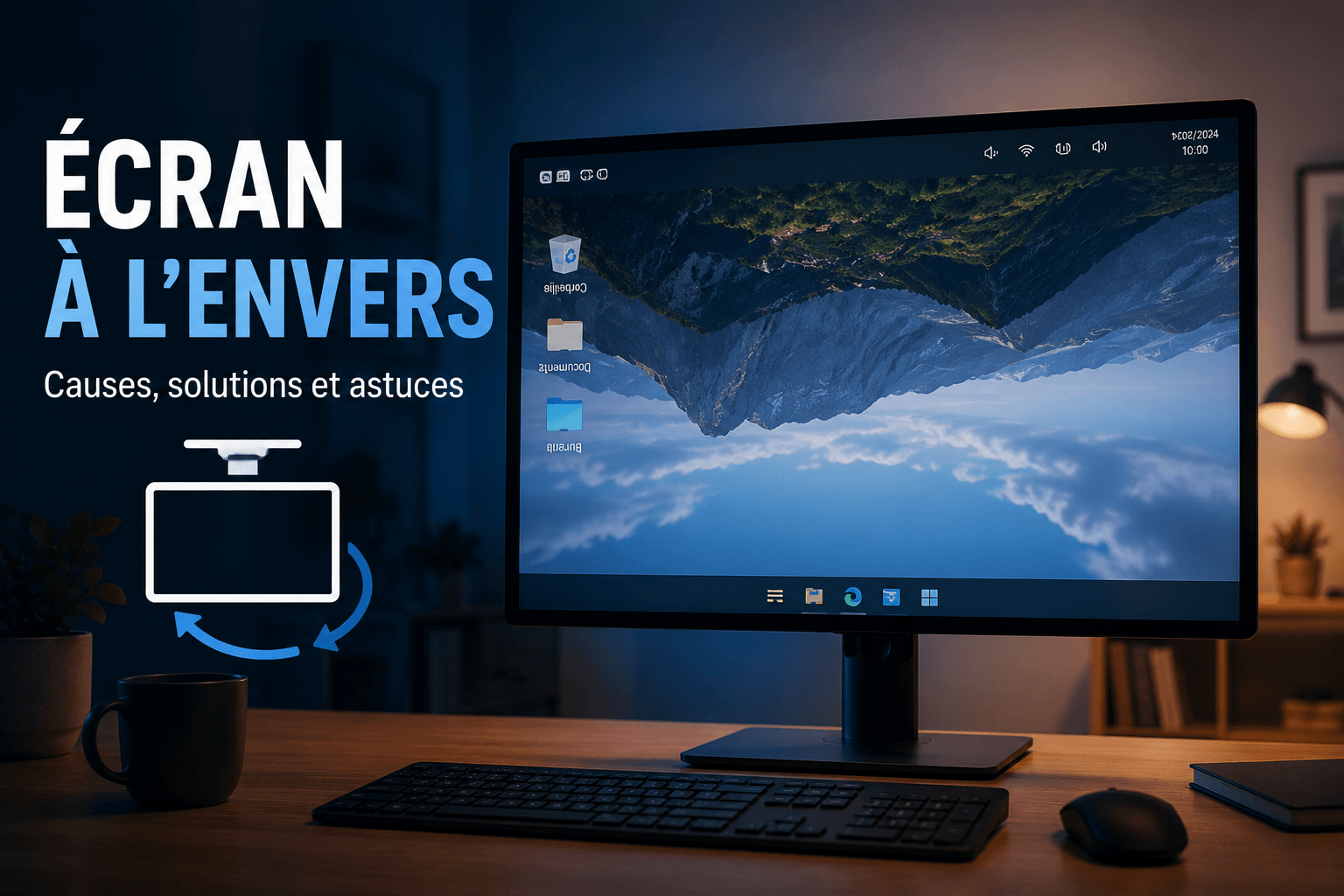
Écran à l’envers : comment rétablir l’affichage rapidement

Ce qu’il faut retenir : la combinaison Ctrl + Alt + Flèche Haut rétablit instantanément l’affichage paysage sous Windows en cas de basculement accidentel. Ce raccourci, bien qu’efficace, dépend de votre pilote graphique ; si le clavier ne répond pas, une correction logicielle via les paramètres d’affichage reste la solution infaillible. Vous retrouverez ainsi un écran fonctionnel en moins de quinze secondes.
L’affichage d’un PC peut pivoter à 90 ou 180 degrés suite à une simple erreur de manipulation, rendant soudainement votre souris incontrôlable et l’interface Windows illisible. Ce phénomène n’est pas une panne matérielle, mais l’activation involontaire d’une fonction destinée aux professionnels souhaitant utiliser leur moniteur en mode portrait pour coder ou rédiger.
Que vous soyez face à un écran à l’envers ou sur le côté, je vais vous aider à rétablir l’orientation d’origine en quelques secondes grâce aux commandes clavier ou aux menus système. On fait le point ensemble sur les manipulations à suivre pour retrouver un affichage fonctionnel.
- Raccourcis clavier pour redresser un écran à l’envers rapidement
- 3 étapes pour rétablir l’affichage via les paramètres Windows
- Pourquoi l’affichage bascule-t-il parfois sans intervention ?
- Méthodes pour désactiver les rotations accidentelles du bureau
Raccourcis clavier pour redresser un écran à l’envers rapidement
La commande Ctrl + Alt + Flèche Haut rétablit instantanément l’affichage paysage sous Windows. Si le raccourci échoue, les paramètres d’affichage ou le panneau de configuration graphique permettent de forcer l’orientation logicielle standard. Cette manipulation directe règle le problème sans redémarrer.
Rappel des commandes clés
Ctrl + Alt + Flèche Haut : Retour au mode paysage (normal).
Ctrl + Alt + Flèche Gauche/Droite : Rotation à 90° ou 270°.
La commande universelle Ctrl + Alt et les flèches directionnelles
Utilisez la combinaison Ctrl + Alt + Flèche Haut sans attendre. C’est souvent le remède miracle pour retrouver votre mode paysage habituel. Votre bureau reprendra sa place instantanément.
Les flèches Gauche et Droite basculent l’affichage en mode portrait. L’image pivote alors à 90 ou 270 degrés. C’est radical pour lire de longs documents ou du code proprement.
L’exécution est extrêmement rapide. L’écran devient noir une fraction de seconde. Il se stabilise ensuite dans le bon sens choisi.
Les alternatives avec Alt Gr pour certains ordinateurs portables
La touche Alt Gr sert parfois d’alternative sur certains PC portables. Elle remplace la combinaison standard selon la configuration du constructeur. C’est fréquent chez certaines marques spécifiques de machines nomades.
Notez que les pilotes Intel désactivent parfois ces commandes par défaut. Si rien ne bouge, inutile d’insister sur votre clavier. Il faudra alors passer par les menus logiciels classiques.
Une fausse manipulation survient souvent en nettoyant son clavier ou en posant un objet lourd sur les touches de fonction.
Bref, inutile de paniquer face à un ecran a l4envers indocile. Ces raccourcis règlent la situation dans la majorité des cas. Sinon, un clic droit sur le bureau vous sauvera.
3 étapes pour rétablir l’affichage via les paramètres Windows
Si le clavier refuse de coopérer, pas de panique, la solution se trouve directement dans les entrailles de votre système.
Accéder au menu de configuration via le clic droit sur le bureau
Faites un clic droit sur un espace vide. Sélectionnez ensuite « Paramètres d’affichage ». C’est le point de départ pour toute modification visuelle.
Vous pourrez alors activer le secure boot ou ajuster vos moniteurs. Ces réglages système sont indispensables pour garder un contrôle total sur votre interface logicielle.
Repérez la section consacrée à l’orientation. Elle se trouve généralement juste en dessous de la résolution.
Sélectionner le mode paysage et confirmer la modification
Choisir l’option Paysage dans le menu déroulant. L’affichage bascule immédiatement. Une fenêtre de confirmation apparaît alors au centre de votre moniteur.
Validez le changement sans attendre. Si vous ne faites rien, Windows rétablit l’ancienne configuration après quinze secondes.
| Option d’orientation | Résultat visuel | Usage recommandé |
|---|---|---|
| Paysage | Horizontal standard | Bureautique et navigation |
| Portrait | Vertical (90°) | Lecture de code |
| Paysage (renversé) | Horizontal inversé | Montage spécifique |
| Portrait (renversé) | Vertical inversé | Affichage publicitaire |
Dompter le curseur de souris pour se déplacer à l’envers
Bouger la souris quand l’ecran a l4envers est un calvaire. Tournez physiquement votre souris pour aligner son haut avec le haut de l’image.
Astuce de navigation
Tournez physiquement votre souris pour que son sommet pointe vers le haut réel de l’image affichée afin de retrouver un mouvement cohérent.
Utilisez les touches Tab et Entrée si le curseur devient ingérable. C’est bien plus efficace que de lutter contre un pointeur fou.
Gardez votre calme lors de cette étape. La coordination œil-main est mise à rude épreuve ici.
Pourquoi l’affichage bascule-t-il parfois sans intervention ?
Comprendre comment on en est arrivé là permet d’éviter que le problème ne se répète demain matin.
Les conflits de pilotes graphiques et les mises à jour Windows
Les mises à jour de pilotes Intel ou AMD provoquent parfois des bugs. Le driver peut forcer une rotation sans votre accord. C’est un grand classique.
Pour stabiliser votre système, pensez à la maintenance informatique régulière. Cela évite que ces logiciels ne s’installent mal ou ne créent des erreurs d’affichage.
Vérifiez l’état du périphérique dans le gestionnaire. Un triangle jaune indique souvent un conflit logiciel majeur.
L’influence des capteurs de rotation sur les appareils hybrides
Les tablettes utilisent des accéléromètres pour détecter l’inclinaison. Parfois, le capteur s’emballe et bloque l’image de travers. C’est agaçant mais facile à corriger.
Activez le verrouillage de la rotation dans le centre de notifications. Cela fige l’écran peu importe la position de l’appareil. C’est indispensable en mode nomade.
Un simple mouvement brusque peut déclencher le basculement. Posez votre ordinateur bien à plat pour stabiliser l’affichage.
Méthodes pour désactiver les rotations accidentelles du bureau
Pour ne plus jamais vivre ce moment de solitude, il existe des réglages préventifs très simples à mettre en place.
Désactiver les touches de raccourci dans le centre de commande Intel
Ouvrez le panneau de configuration graphique Intel. Cherchez l’onglet dédié aux touches de raccourci. Vous pouvez les désactiver complètement d’un seul clic.
Supprimer ces commandes évite les erreurs de frappe. C’est une sécurité bienvenue pour les utilisateurs novices ou distraits.
Avantages de la désactivation
- Fin des rotations surprises
- Gain de sérénité
- Évite les conflits avec d’autres logiciels de design
Procédure préventive
- Ouvrez le Centre de commande de la configuration graphique Intel.
- Accédez à l’onglet Touches de raccourci.
- Basculez l’option Activer les touches de raccourci système sur Désactivé.
Paramétrer l’accessibilité pour éviter les erreurs de frappe
Le multi-écran complique souvent la donne. Figez l’orientation pour chaque moniteur individuellement dans les réglages avancés. Cela évite que tout ne bascule ensemble.
Un affichage bien configuré réduit la fatigue visuelle et améliore la posture devant le bureau.
Pensez aussi à l’ergonomie physique de votre écran. Un pied pivotant mal serré peut causer des rotations involontaires.
Retrouvez une image parfaite en utilisant le raccourci Ctrl + Alt + Flèche Haut ou en sélectionnant le mode paysage dans vos paramètres d’affichage. Agissez vite pour stabiliser votre moniteur et désactivez les commandes Intel afin d’éviter tout futur écran à l’envers. Reprenez enfin le contrôle total de votre bureau.
FAQ
Comment puis-je remettre mon écran à l’endroit avec un raccourci clavier ?
Pour rétablir instantanément l’affichage en mode paysage, vous devez utiliser la combinaison de touches Ctrl + Alt + Flèche Haut. Si cette manipulation ne produit aucun effet sur votre ordinateur portable, essayez de remplacer la touche Alt par Alt Gr (Ctrl + Alt Gr + Flèche Haut). Sur certains modèles plus récents, la touche Ctrl utilisée seule avec les flèches directionnelles suffit parfois à corriger l’orientation.
Pourquoi l’affichage de mon PC a-t-il basculé tout seul à l’envers ?
Ce phénomène n’est généralement pas le signe d’une panne matérielle, mais plutôt la conséquence d’une manipulation involontaire. En nettoyant votre clavier ou en posant un objet dessus, vous avez probablement activé par mégarde un raccourci de rotation. Notez que cette fonction est initialement prévue pour les professionnels, comme les développeurs, qui utilisent des moniteurs à la verticale pour lire de longs blocs de code.
Quelle est la procédure pour redresser l’écran via les paramètres Windows ?
Si les raccourcis clavier sont inopérants, faites un clic droit sur un espace vide de votre bureau et sélectionnez Paramètres d’affichage. Faites défiler la page jusqu’à la section « Orientation de l’affichage » et choisissez l’option Paysage dans le menu déroulant. Pensez à cliquer sur « Conserver » dans la fenêtre de confirmation qui s’affiche pour valider définitivement le changement.
Comment désactiver les raccourcis de rotation pour éviter que cela ne recommence ?
Pour prévenir toute rotation accidentelle, vous pouvez vous rendre dans le centre de commande de votre pilote graphique (souvent Intel ou AMD). Vous y trouverez une option permettant de désactiver complètement les touches de raccourci liées à l’affichage. Sur les appareils hybrides ou tablettes, vous pouvez également activer le verrouillage de la rotation dans le centre de notifications Windows pour figer l’image.
Comment diriger la souris quand l’affichage est inversé ?
Naviguer avec un curseur qui se déplace à l’opposé de vos mouvements est un véritable défi pour la coordination. Une astuce simple consiste à tourner physiquement votre souris afin que son sommet pointe vers le « haut » de l’image affichée à l’écran. Si la situation est trop complexe, privilégiez l’usage des touches Tab et Entrée pour naviguer dans les menus de configuration sans utiliser le pointeur.