AIX INFORMATIQUE

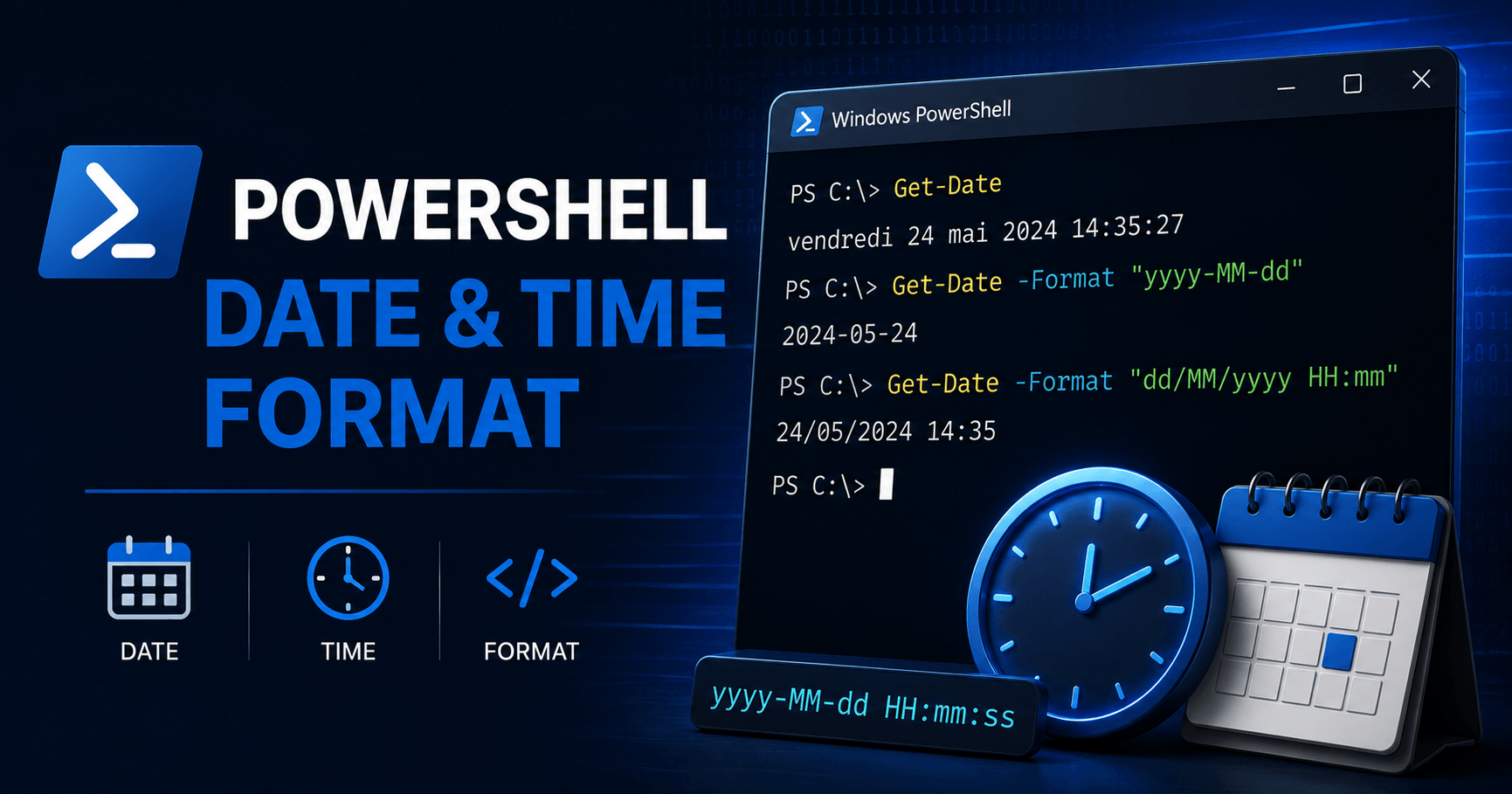
Comment maîtriser le format date PowerShell avec Get-Date

L’essentiel à retenir : la commande Get-Date de PowerShell permet de structurer vos horodatages via des spécificateurs .NET ou Unix. L’usage du format « s » (ISO 8601) garantit un tri parfait de vos logs, tandis que la méthode FromFileTime convertit les valeurs numériques d’Active Directory en dates lisibles. Une rigueur absolue sur la casse des jetons, comme MM pour le mois, évite tout bug en production.
La commande Get-Date constitue le pilier de la gestion temporelle sous Windows, s’appuyant sur les spécificateurs .NET pour transformer des données brutes en informations exploitables.
Pourtant, la documentation officielle reste souvent dispersée, ce qui complique la tâche dès que vous devez automatiser le nommage de vos logs ou traiter des attributs Active Directory. Nous allons faire le point sur l’utilisation du powershell date time format pour vous aider à maîtriser les modèles standards, la personnalisation des jetons et la conversion des formats complexes comme le FileTime.
- Format date PowerShell : les modèles standards à connaître
- Comment créer des formats personnalisés pour vos fichiers ?
- Traduire et localiser l’affichage des dates
- Maîtriser les Ticks et le format FileTime d’Active Directory
Format date PowerShell : les modèles standards à connaître
La commande Get-Date utilise par défaut les spécificateurs .NET pour structurer le temps. Les lettres d et D gèrent les formats courts ou longs, tandis que le format « s » (ISO 8601) garantit un tri alphabétique parfait des fichiers et des logs système.
Cette approche simplifiée permet d’accéder rapidement aux principaux raccourcis à lettre unique.
Les spécificateurs à lettre unique pour un gain de temps
L’usage des lettres d et D permet d’obtenir une date courte ou longue. Ces raccourcis évitent de saisir des chaînes complexes pour un affichage standard rapide.
Vous utiliserez t et T pour l’heure. Le rendu dépend directement des paramètres régionaux de votre session Windows actuelle, vous en conviendrez.
Voici un exemple visuel simple. La commande Get-Date -Format « d » renvoie un résultat compact et lisible immédiatement.
| Format | Rendu |
|---|---|
| d / D | 27/09/2023 / mercredi 27 septembre 2023 |
| s / u | 2023-09-27T15:30:00 / 2023-09-27 15:30:00Z |
L’intérêt des formats triables comme le modèle S
Le format « s » respecte la norme ISO 8601. C’est le choix logique pour l’indexation de données. L’année précède toujours le mois et le jour pour un tri cohérent.
Le format « u » (universel) ajoute un indicateur de fuseau horaire UTC indispensable pour synchroniser vos logs. Voici les modèles à retenir :
- Format s : triable local.
- Format u : universel synchronisé.
- Format g : général court.
Comment créer des formats personnalisés pour vos fichiers ?
Si les standards suffisent souvent, la manipulation de fichiers demande une précision chirurgicale sur chaque caractère de l’horodatage.
Assembler les jetons yyyy, MM et dd avec précision
Le paramètre -Format accepte des jetons spécifiques. yyyy représente l’année sur quatre chiffres. MM désigne le mois. Attention, la casse est ici une règle absolue en PowerShell.
Attention à la casse
Préciser que MM (majuscules) correspond au mois alors que mm (minuscules) correspond aux minutes.
Différencier MM (mois) de mm (minutes). Une erreur de saisie fausse totalement vos scripts d’automatisation. Les secondes s’ajoutent simplement avec le jeton ss pour plus de granularité temporelle.
Utiliser des guillemets pour encadrer votre masque de saisie. Cela évite les erreurs d’interprétation par l’interpréteur de commandes PowerShell.
La rigueur sur la casse des jetons évite des bugs de logs inexplicables en production.
Générer des horodatages pour le nommage des logs
Les noms de fichiers interdisent certains caractères comme les deux-points. Utilisez des tirets ou des underscores pour séparer les heures des minutes. Une chaîne type yyyyMMdd_HHmm est parfaite pour la lisibilité. Vos scripts de sauvegarde deviennent alors beaucoup plus clairs.
Exemple de nommage
Format pour fichier de log : yyyyMMdd_HHmm pour éviter les caractères interdits comme les deux-points.
Automatisez la création de dossiers via des variables dynamiques. Stockez le résultat de Get-Date dans une variable nommée $Date. Utilisez ensuite cette variable pour nommer vos répertoires de sortie.
Le powershell date time format permet une organisation rigoureuse. Cette extraction de données textuelles complète bien le formatage de date pour vos scripts.
Traduire et localiser l’affichage des dates
Une fois le format maîtrisé, reste le défi de la langue, car un script peut produire des résultats différents selon le serveur.
Utiliser CultureInfo pour forcer une langue spécifique
La locale système influence le rendu des noms de mois. Un serveur en anglais affichera « January » par défaut. Il faut parfois forcer le français pour des rapports destinés à des utilisateurs.
La classe CultureInfo permet de contourner cette limitation. On instancie un objet avec le code « fr-FR ». On passe ensuite cet objet à la méthode ToString pour obtenir le texte voulu.
Cette méthode garantit la stabilité de vos rapports. Peu importe la configuration régionale du serveur, le résultat final restera identique.
Optimisez votre https://aix-informatique.fr/licence-office-365-e3-guide/ en automatisant vos rapports. Gérez vos environnements efficacement.
Basculer vers l’heure universelle avec ToUniversalTime
L’heure UTC est la référence pour synchroniser des serveurs distants. Elle élimine les problèmes liés aux changements d’heure saisonniers. Les logs deviennent alors comparables entre plusieurs fuseaux géographiques.
Utilisez la méthode .ToUniversalTime() sur n’importe quel objet date. PowerShell convertit instantanément la valeur locale en powershell date time format universel. C’est une pratique recommandée pour tous les services cloud modernes.
Astuce
Utiliser le paramètre -AsUTC disponible dans les versions récentes de PowerShell pour simplifier les pipelines sans appeler de méthode .NET.
Les versions récentes proposent aussi le paramètre -AsUTC. C’est plus direct et évite d’appeler une méthode .NET manuellement dans vos pipelines.
Le passage à l’UTC est le seul rempart efficace contre les erreurs de décalage horaire.
Maîtriser les Ticks et le format FileTime d’Active Directory
Pour les administrateurs système, le vrai défi réside souvent dans les profondeurs de l’Active Directory, là où les dates deviennent de simples nombres.
Le fonctionnement mathématique des Ticks et nanosecondes
Windows calcule le temps depuis le 1er janvier 1601. Ce point de départ définit le format FileTime. Chaque unité représente un intervalle de 100 nanosecondes écoulées depuis cette date.
Les attributs comme lastLogon utilisent cette structure numérique brute. Lire ces valeurs directement est impossible. Il faut donc transformer cet entier massif en objet DateTime compréhensible.
Comprendre ce mécanisme aide à déboguer les réplications AD. C’est la base de la gestion du temps sous l’écosystème Microsoft.
Optimisez dès maintenant votre gestion du parc Windows. Maîtrisez enfin vos objets AD.
Convertir les horodatages AD avec les méthodes .NET
La méthode [DateTime]::FromFileTime() fait le travail ingrat. Elle prend l’entier long et retourne une date lisible. C’est l’outil indispensable pour vos audits de sécurité.
L’opération inverse existe via .ToFileTime(). Utile pour modifier des dates d’expiration, elle demande de la prudence. Une erreur peut verrouiller des accès critiques. Testez toujours vos commandes.
| Propriété AD | Type de donnée | Usage typique |
|---|---|---|
| lastLogon | FileTime | Dernière connexion. |
| pwdLastSet | FileTime | Changement mot de passe. |
| accountExpires | FileTime | Expiration du compte. |
| whenCreated | LDAP | Création de l’objet. |
Utiliser la requête powershell date time format devient alors un jeu d’enfant. Vous gagnerez un temps précieux lors de vos prochaines extractions de données.
Maîtriser le format date PowerShell via Get-Date, les jetons .NET ou la conversion FileTime garantit l’automatisation de vos logs et rapports. Appliquez ces standards dès maintenant pour stabiliser vos scripts et synchroniser vos serveurs en UTC. Dominez la gestion du temps pour sécuriser durablement vos infrastructures Windows.
FAQ
Comment modifier le format d’affichage d’une date avec Get-Date ?
Pour personnaliser le rendu visuel de la date actuelle, vous devez utiliser le paramètre -Format suivi d’une chaîne de caractères spécifique. Par exemple, la commande Get-Date -Format « dd/MM/yyyy » affichera la date au format jour/mois/année. Notez que l’utilisation de ce paramètre transforme la sortie en un objet de type String (chaîne de caractères), ce qui facilite son intégration dans des rapports textuels.
Il existe également le paramètre -UFormat qui permet d’utiliser des spécificateurs de type Unix, précédés d’un signe pourcentage (%). Ainsi, Get-Date -UFormat « %Y-%m-%d » produira un résultat similaire au format standard ISO, très utile pour la compatibilité avec d’autres systèmes.
Quels sont les raccourcis à lettre unique pour formater rapidement le temps ?
PowerShell simplifie la vie des administrateurs en proposant des spécificateurs standards représentés par une seule lettre. Par exemple, la lettre « d » renvoie une date courte (ex: 27/09/2023), tandis que la majuscule « D » affiche la date longue complète (ex: mercredi 27 septembre 2023). Pour l’heure, vous utiliserez « t » pour un format court et « T » pour inclure les secondes.
D’autres lettres sont particulièrement utiles pour le tri de données. Le format « s » génère une date triable selon la norme ISO 8601 (AAAA-MM-JJTHH:mm:ss), ce qui est idéal pour nommer des fichiers de logs. Si vous travaillez dans un contexte international, le format « u » (universel triable) sera votre meilleur allié pour garantir une cohérence temporelle absolue.
Comment créer un horodatage personnalisé pour nommer un fichier de log ?
Lors de la création de fichiers, certains caractères comme les deux-points (:) sont interdits. Vous devez donc assembler des jetons précis pour obtenir un nom de fichier valide. Un modèle très répandu est « yyyyMMdd_HHmm », qui permet d’obtenir une chaîne compacte et parfaitement triable par l’explorateur de fichiers. Soyez vigilant sur la casse : MM désigne le mois, alors que mm représente les minutes.
Pour automatiser ce processus dans vos scripts, vous pouvez stocker ce format dans une variable. L’usage de guillemets autour de votre masque de saisie, comme dans Get-Date -Format « yyyy-MM-dd », évite toute erreur d’interprétation par l’interpréteur PowerShell et garantit que votre fichier sera nommé exactement selon vos besoins.
Comment traduire ou localiser une date en français en PowerShell ?
Par défaut, PowerShell utilise la culture de votre système Windows. Si vous travaillez sur un serveur configuré en anglais mais que vous devez générer un rapport en français, vous pouvez forcer la localisation. Pour cela, on utilise la méthode ToString associée à la classe [System.Globalization.CultureInfo]. La commande (Get-Date).ToString(‘D’, [System.Globalization.CultureInfo]::CreateSpecificCulture(‘fr-FR’)) affichera la date longue en français.
Cette approche est essentielle pour la stabilité de vos scripts en entreprise. Elle vous assure que le rendu final restera identique, peu importe la configuration régionale du serveur sur lequel le script est exécuté. Vous pouvez lister toutes les cultures disponibles sur votre machine avec la commande Get-Culture -ListAvailable.
Qu’est-ce que le format FileTime et comment le convertir en date lisible ?
Le format FileTime est une valeur numérique utilisée par Windows et l’Active Directory (propriétés comme lastLogon) pour compter le nombre de « ticks » écoulés depuis le 1er janvier 1601. Un tick représente un intervalle de 100 nanosecondes. Comme ce nombre massif est illisible pour un humain, il est nécessaire de le convertir pour l’analyser.
Pour effectuer cette traduction, vous utiliserez la méthode statique [DateTime]::FromFileTime(). En passant l’entier long en paramètre, PowerShell vous retournera un objet DateTime compréhensible. À l’inverse, si vous devez définir une date d’expiration de compte dans l’AD, vous utiliserez la méthode .ToFileTime() sur un objet date pour obtenir la valeur numérique correspondante.