AIX INFORMATIQUE

Comment envoyer des SMS depuis un PC : solutions et astuces

L’essentiel à retenir : l’application Mobile Connecté de Microsoft synchronise votre smartphone Android ou iOS avec Windows pour gérer vos SMS directement au clavier. Cette solution gratuite optimise votre productivité grâce au confort de saisie et au partage simplifié de fichiers par glisser-déposer. Notez toutefois qu’iOS limite l’envoi de MMS et l’historique des messages à la connexion Bluetooth active.
Près de 90 % des Français possèdent un smartphone, pourtant nous passons une grande partie de nos journées de travail les yeux rivés sur un moniteur. Taper ses messages sur un écran tactile devient vite fastidieux alors que vous disposez d’un clavier complet à portée de main.
L’utilisation d’un pc sms permet de centraliser vos échanges et de gagner en rapidité au quotidien. Nous allons détailler les solutions natives et les outils tiers pour synchroniser vos conversations sans quitter votre bureau.
- Envoyer des SMS depuis son PC : le guide pour débuter
- 3 étapes pour configurer vos messages et contacts
- Solutions tierces et gain de temps pour les professionnels
- Diagnostics techniques et limites du système
Envoyer des SMS depuis son PC : le guide pour débuter
L’application Mobile Connecté (Lien avec Windows) synchronise Android et iOS via un QR code unique. Elle permet l’envoi de SMS/MMS et la gestion des notifications en temps réel sans toucher au smartphone, à condition d’utiliser le même réseau Wi-Fi.
Pour profiter de cette synergie entre vos appareils, il est indispensable de maîtriser l’outil natif proposé par Microsoft.
L’application Mobile Connecté pour Android et iOS
L’outil Mobile Connecté, que vous connaissiez peut-être sous le nom de Votre Téléphone, est directement intégré à Windows 10 et 11. Il sert de pont principal entre l’ordinateur et le mobile.
Condition technique
Le smartphone doit rester allumé et connecté au même réseau Wi-Fi que le PC. L’application Mobile Connecté utilise la connexion du téléphone pour router les messages.
Votre ordinateur utilise simplement la connexion de votre smartphone pour router les messages sortants. Considérez cela comme une extension de votre écran plutôt qu’un service cloud totalement indépendant.
Cet outil facilite grandement la vie numérique quotidienne en centralisant vos échanges. Pour aller plus loin, consultez ces Logiciels : guides, comparatifs et outils essentiels – Aix Informatique.
Appairage sécurisé par scan de QR code
Lors de l’ouverture de l’application sur votre PC, un QR code unique s’affiche à l’écran. Vous devez impérativement scanner ce code avec l’application mobile dédiée pour établir le lien technique.
Le scan du QR code garantit un chiffrement de bout en bout entre votre PC et votre téléphone pour protéger vos conversations privées.
Pensez à cocher l’option « Mémoriser cet appareil » durant la configuration. Cela vous évitera de répéter cette manipulation fastidieuse à chaque démarrage de votre poste de travail.
Enfin, validez les différentes permissions sur votre téléphone. C’est l’étape ultime pour autoriser l’accès complet à vos messages et à vos contacts.
3 étapes pour configurer vos messages et contacts
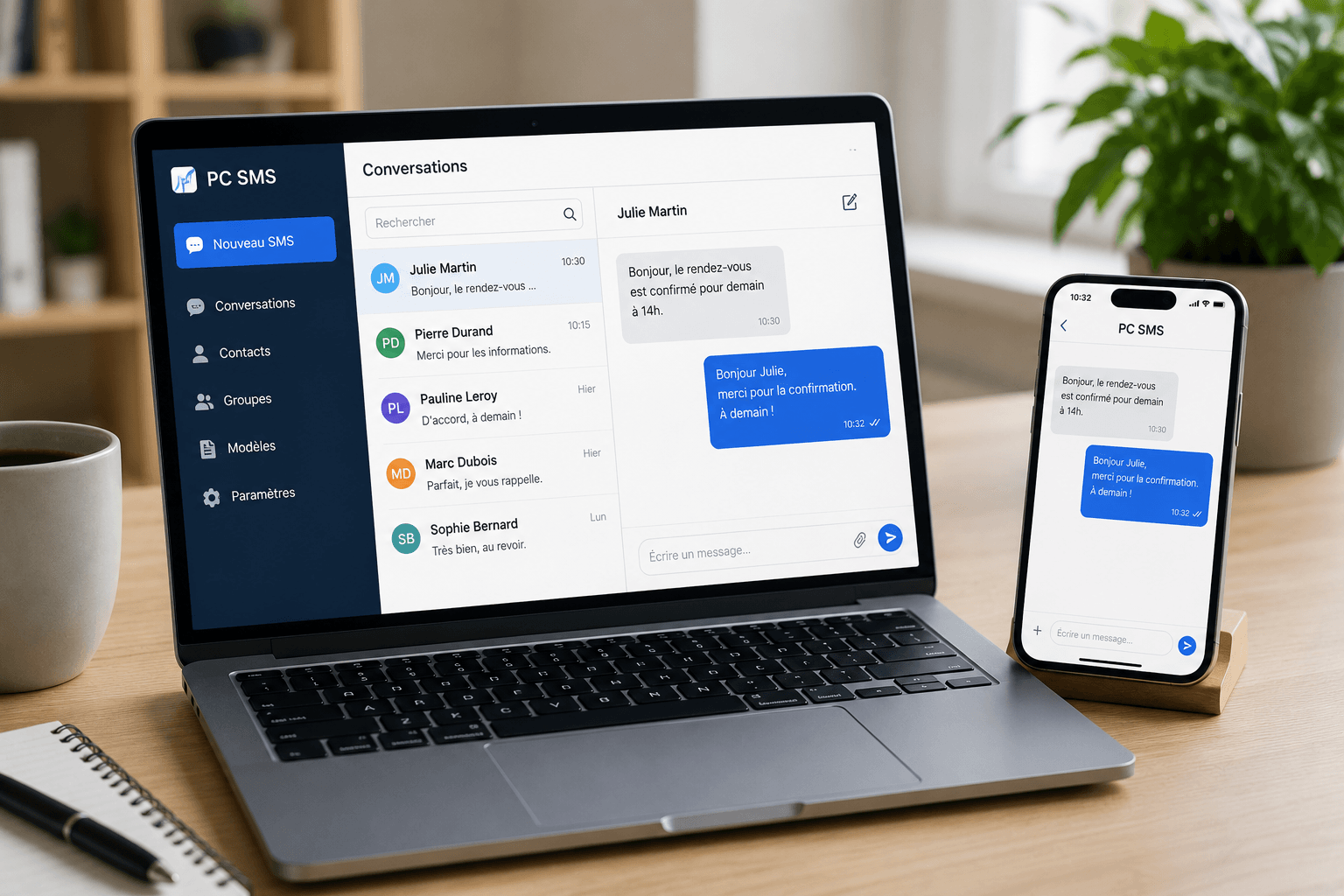
Une fois la liaison établie, l’interface affiche vos conversations, permettant une gestion directe depuis votre clavier.
Rédaction de textes et envoi de fichiers MMS
Saisir vos messages sur un clavier physique offre un confort indéniable. Vous profiterez d’une frappe fluide pour vos échanges. Le sélecteur d’emojis Windows dynamise aussi vos discussions textuelles.
L’envoi de MMS devient un jeu d’enfant. Il suffit de glisser-déposer vos images depuis votre dossier local. La fenêtre de discussion intègre alors instantanément vos fichiers visuels.
Atouts du pc sms
- Vitesse de frappe accrue.
- Correction orthographique automatique.
- Copier-coller rapide de liens web.
Envoyer un message rapidement
- Ouvrez l’application sur votre ordinateur.
- Sélectionnez l’onglet dédié aux messages.
- Cliquez sur l’option Nouveau message.
- Saisissez le nom ou le numéro.
- Validez le contact et rédigez.
Consultation de l’historique et des notifications
L’application synchronise généralement les trente derniers jours de messages. Vous accédez ainsi rapidement à vos échanges récents. Ce fil historique permet de garder une trace cohérente.
Le suivi du téléphone se fait en direct. L’interface affiche précisément le niveau de batterie restant. Vous surveillez aussi l’état du signal réseau mobile sans bouger.
Pour aller plus loin, découvrez Comment récupérer votre boîte mail : étapes et conseils. Centraliser vos communications sur PC simplifie réellement votre quotidien numérique.
30 jours
Historique synchronisé.
Temps réel
État batterie et réseau.
Solutions tierces et gain de temps pour les professionnels
Pour des besoins plus poussés ou une utilisation multiplateforme, des outils alternatifs offrent des fonctionnalités métiers spécifiques.
MightyText et l’intégration aux navigateurs web
MightyText s’impose comme une extension de navigateur particulièrement performante pour les usagers exigeants. Elle offre la possibilité d’envoyer vos messages directement depuis l’interface de Gmail. Vous gérez ainsi vos communications sans changer d’onglet.
Le modèle économique repose sur une distinction claire entre les usages. La version gratuite impose une limite stricte sur le nombre de messages mensuels. Le mode premium débloque quant à lui l’envoi illimité pour vos campagnes.
| Solution | Usage principal | Point fort | Limite gratuite |
|---|---|---|---|
| Mobile Connecté | Natif Windows | Intégration système | Illimité |
| MightyText | Intégration Gmail | Multi-plateforme | Quotas de messages |
| Google Messages Web | Multi-navigateur | Synchronisation QR | Illimité |
Modèles de messages pour booster la productivité
L’utilisation de modèles de messages transforme radicalement votre efficacité quotidienne. Pour les pros, enregistrer des réponses types fait gagner un temps précieux. On évite de retaper sans cesse les mêmes informations de contact ou tarifs. C’est un gain de clarté immédiat.
L’affichage large sur écran PC facilite grandement la gestion des flux. Gérer plusieurs conversations en parallèle devient beaucoup plus simple que sur le petit écran d’un smartphone. Vous gagnez en confort visuel et en réactivité.
Vous pouvez aussi découvrir utiliser l’ia poeme pour booster votre créativité. L’intelligence artificielle pourra d’ailleurs vous aider à rédiger ces modèles de pc sms percutants.
Diagnostics techniques et limites du système
Malgré la simplicité de mise en œuvre, certains obstacles techniques peuvent perturber l’expérience utilisateur.
Résoudre les soucis de synchronisation Wi-Fi
Identifier les problèmes de Wi-Fi s’avère souvent rapide. Désactiver le mode économie d’énergie sur votre mobile règle généralement les déconnexions. Une connexion stable reste la base du système.
L’aspect financier ne doit pas vous inquiéter. L’envoi depuis le PC utilise votre forfait mobile habituel. Votre opérateur ne facture aucun surcoût particulier.
Vérifiez également vos mises à jour Windows. Un système obsolète bloque parfois les protocoles récents. La communication avec le téléphone en dépend directement.
Les restrictions spécifiques à l’écosystème Apple
iOS impose des limites claires pour l’usage du pc sms. Contrairement à Android, les MMS complexes ou les messages de groupe restent bridés. L’expérience s’en trouve forcément plus rigide.
Sachez qu’il est impossible de supprimer des messages depuis l’ordinateur. Cette action doit impérativement être effectuée sur l’iPhone. C’est la seule façon de rendre la suppression définitive.
Limitations iOS
Pas de support pour l’envoi d’images, de GIF ou de Memojis. Les messages de groupe nécessitent une réponse depuis le téléphone. Aucune suppression possible via le PC.
Apple restreint l’accès à son API iMessage, limitant ainsi la fluidité totale sur Windows.
Grâce à Mobile Connecté ou MightyText, vous maîtrisez désormais la synchronisation de vos messages et le confort du clavier physique. Installez dès maintenant ces outils pour centraliser vos échanges et booster votre productivité quotidienne. Communiquer par pc sms devient un jeu d’enfant pour un avenir numérique fluide et organisé.
FAQ
Comment envoyer des SMS depuis un ordinateur avec Windows ?
Pour envoyer vos messages depuis votre PC, vous pouvez utiliser l’application native Mobile Connecté de Microsoft. Il vous suffit d’ouvrir l’outil sur votre ordinateur, de vous rendre dans l’onglet « Messages » et de cliquer sur « Nouveau message ». Vous n’aurez alors qu’à saisir le nom ou le numéro de votre contact pour débuter la conversation directement depuis votre clavier.
Cette solution vous permet d’écrire des SMS classiques, mais aussi d’envoyer des MMS en insérant des images stockées sur votre disque dur. L’application synchronise automatiquement vos échanges des 30 derniers jours, vous offrant ainsi un historique récent et complet sans avoir à manipuler votre smartphone.
Quelles sont les limites de l’envoi de SMS sur PC pour les utilisateurs d’iPhone ?
L’écosystème Apple impose certaines restrictions lorsqu’il est couplé à Windows via l’application Mobile Connecté. Contrairement aux appareils Android, vous ne pourrez pas envoyer ou recevoir d’images, de GIF ou de Mémojis depuis votre ordinateur. La synchronisation de l’historique nécessite également que votre connexion Bluetooth reste active en permanence.
De plus, la gestion des messages de groupe est limitée : vous recevrez les notifications sur votre PC, mais vous devrez impérativement utiliser votre iPhone pour y répondre. Enfin, sachez qu’il est impossible de supprimer des messages depuis l’interface Windows ; cette action doit être effectuée directement sur le téléphone pour être prise en compte.
Existe-t-il des applications tierces pour gérer ses SMS sur ordinateur ?
Oui, des solutions alternatives comme MightyText permettent de synchroniser vos SMS et MMS avec votre PC, Mac ou tablette. Ces outils offrent des fonctionnalités avancées, telles que l’envoi de messages directement depuis l’interface de Gmail ou de Facebook via une extension de navigateur Chrome, ainsi que la planification d’envois de notifications.
Il est important de noter que ces services fonctionnent souvent sur un modèle « freemium ». Si une version gratuite existe, elle comporte généralement des quotas de messages mensuels. Pour un usage intensif et illimité, il faudra vous tourner vers des forfaits payants, comme le forfait Standard ou les versions Pro et Premium.
Comment synchroniser mon téléphone avec mon PC via un QR code ?
La synchronisation initiale s’effectue de manière sécurisée grâce à un QR code unique généré par l’application sur votre ordinateur. Vous devez scanner ce code avec la caméra de votre smartphone via l’application mobile dédiée pour établir le pont numérique. Ce processus garantit que la liaison est établie entre vos deux appareils personnels de façon chiffrée.
Une fois le scan validé, vous devrez accepter les permissions demandées sur votre téléphone pour autoriser l’accès aux contacts et aux messages. Pour plus de confort, vous pouvez cocher l’option « Mémoriser cet appareil » afin d’éviter de répéter cette procédure lors de vos prochaines sessions de travail.
L’envoi de SMS depuis un PC est-il gratuit ?
L’utilisation de l’application Mobile Connecté de Microsoft est totalement gratuite, mais l’envoi des messages en lui-même dépend de votre forfait mobile. En réalité, votre ordinateur utilise la connexion de votre smartphone pour router les textes. Par conséquent, chaque SMS ou MMS envoyé depuis votre PC sera décompté de votre abonnement habituel, sans surcoût de la part de votre opérateur.
Concernant les applications tierces comme MightyText, des frais peuvent s’appliquer sous forme d’abonnement si vous dépassez les limites de la version gratuite. Pensez donc à vérifier les quotas de messages imposés par ces éditeurs pour éviter toute interruption de service.