AIX INFORMATIQUE

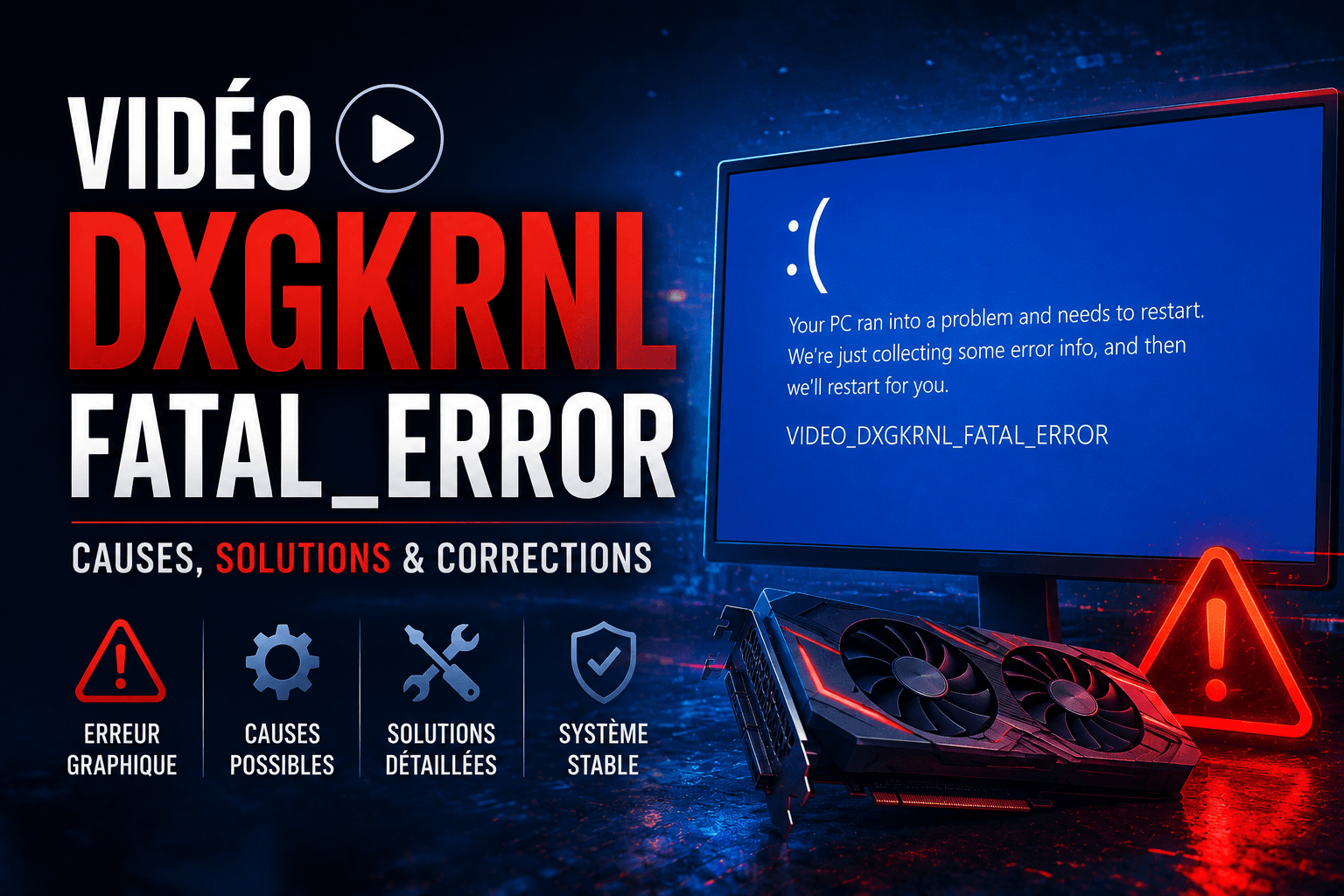
Résoudre l’erreur video dxgkrnl fatal error sur Windows

L’essentiel à retenir : cette erreur critique signale une rupture de communication entre le noyau graphique Windows et DirectX, souvent déclenchée par des pilotes corrompus ou une surchauffe. Pour stabiliser votre système, analysez les fichiers minidump afin d’identifier le composant défaillant et réinstallez proprement vos pilotes graphiques. Cette approche ciblée permet d’éliminer les BSOD et de sécuriser durablement vos composants matériels.
L’erreur video dxgkrnl fatal_error se manifeste par un écran bleu soudain qui interrompt brutalement votre session de travail ou de jeu. Ce code d’arrêt signale une rupture de communication critique entre le noyau graphique de Windows et le sous-système DirectX. On finit souvent par redouter chaque redémarrage tant l’instabilité du système semble imprévisible.
Cet article détaille les solutions concrètes pour diagnostiquer l’origine logicielle ou matérielle de ce crash et restaurer la stabilité de votre ordinateur. Nous allons faire le point sur les méthodes de réparation des pilotes et des fichiers système pour vous aider à retrouver un PC fonctionnel.
- Comprendre l’origine de l’erreur Video DXGKRNL Fatal Error
- 3 étapes pour réinstaller vos pilotes graphiques sans erreur
- Comment résoudre les conflits logiciels et système ?
- Identifier une panne matérielle ou un problème de surchauffe
Comprendre l’origine de l’erreur Video DXGKRNL Fatal Error
L’erreur Video DXGKRNL Fatal Error signale une rupture de communication entre le noyau graphique Windows et DirectX. Ce crash survient souvent après une mise à jour instable ou un pilote corrompu, provoquant un écran bleu immédiat lié au sous-système Microsoft DirectX.
Définition technique
Le video dxgkrnl fatal_error est un code d’arrêt système indiquant une violation critique au sein du noyau graphique DirectX.
Le rôle du noyau DirectX et des pilotes graphiques
DirectX agit comme un traducteur entre vos logiciels et votre matériel. Sans lui, aucune image complexe ne s’affiche correctement. Vous en conviendrez, c’est le pilier de votre affichage.
Le noyau graphique gère les ressources. Si le pilote envoie des instructions erronées, le système se protège en coupant tout.
Une mauvaise synchronisation entre le pilote et DirectX reste la cause principale des plantages critiques sur les architectures modernes.
Le crash devient inévitable. Votre PC redémarre alors sans prévenir.
Pourquoi votre système s’arrête-t-il brutalement ?
Les mises à jour Windows modifient parfois des fichiers sensibles, créant des conflits avec vos anciens pilotes. La carte graphique ne répond plus assez vite. Le processeur finit par lâcher prise sous la charge.
Les ressources partagées sont parfois mal gérées. Un pic de tension logicielle suffit à déclencher l’arrêt de sécurité immédiat du système.
Sachez que certains blocages système rappellent les erreurs d’accès web par leur aspect soudain et bloquant.
3 étapes pour réinstaller vos pilotes graphiques sans erreur
Une fois l’origine identifiée, vous devez impérativement nettoyer votre environnement logiciel pour repartir sur des bases saines.
Utiliser le Gestionnaire de périphériques pour une correction rapide
Ouvrez le menu contextuel sur votre carte d’affichage. Choisissez la mise à jour automatique. Windows cherchera alors le meilleur logiciel disponible sur les serveurs officiels de Microsoft.
Forcez ensuite la détection. Le système doit reconnaître le nouveau matériel immédiatement.
Cette méthode dépanne souvent. Elle reste pourtant insuffisante pour les cas de corruption profonde.
Passer par un outil de désinstallation complète
Des utilitaires comme DDU suppriment chaque trace de vos anciens pilotes. Les résidus invisibles bloquent souvent les nouvelles installations. Un nettoyage en profondeur garantit une stabilité maximale. Utilisez toujours le mode sans échec pour réaliser cette opération délicate sans risque.
Attention
Utilisez toujours DDU (Display Driver Uninstaller) en mode sans échec pour éviter toute instabilité système ou conflit de pilotes.
Sans ces fichiers corrompus, votre carte graphique respire. Vous pouvez alors installer la version constructeur proprement.
Gérer le conflit entre processeur graphique intégré et dédié
Les ordinateurs portables jonglent souvent entre deux puces. Ce basculement automatique échoue parfois lamentablement. Il provoque alors le fameux écran bleu que vous redoutez tant lors du lancement d’un jeu, souvent lié à la video dxgkrnl fatal_error.
Voici les leviers pour stabiliser votre machine :
- Forcer l’usage du GPU haute performance dans les réglages.
- Désactiver l’économie d’énergie graphique.
- Mettre à jour le pilote du processeur Intel ou AMD.
Comment résoudre les conflits logiciels et système ?
Si le matériel est hors de cause, il faut se pencher sur l’intégrité même de votre installation Windows.
Réparer les fichiers système avec les commandes intégrées
Utilisez l’invite de commande en mode administrateur. Tapez la commande SFC /scannow. Windows analysera alors chaque fichier vital pour détecter et réparer les éventuelles corruptions de données internes.
Cette rigueur est cruciale. En effet, la logique de débogage système est proche de celle du web. Un seul fichier corrompu peut tout bloquer.
Analyse des minidumps
Localisez les fichiers dans C:\Windows\Minidump pour identifier des coupables comme bertreader.sys ou ssudmdm.sys.
Isoler les erreurs via un démarrage minimal
Désactivez tous les services non-Microsoft au démarrage. Relancez votre machine. Si le problème disparaît, une application tierce est coupable. Vous devrez alors l’identifier par élimination successive très simple.
Testez la stabilité longuement. Ne réactivez qu’un seul service à la fois.
Cette méthode est infaillible. Elle demande juste un peu de patience.
Désactiver le démarrage rapide pour stabiliser le chargement
Le démarrage rapide utilise une hibernation qui charge parfois des pilotes instables. Désactiver cette option dans les paramètres d’alimentation règle souvent les soucis de boot. C’est un petit sacrifice nécessaire.
| Symptôme | Cause probable | Solution recommandée |
|---|---|---|
| Crash au boot | Démarrage rapide | Désactiver l’option |
| Crash en jeu | Surchauffe GPU | Nettoyage interne |
| Crash aléatoire | Fichiers système corrompus | SFC /scannow |
En neutralisant cette fonction, vous évitez l’erreur video dxgkrnl fatal_error en forçant un chargement propre des composants.
Identifier une panne matérielle ou un problème de surchauffe
Parfois, les solutions logicielles ne suffisent plus car le mal est physique et touche vos composants.
Tester l’intégrité de la mémoire vive et de la VRAM
Lancez l’outil de diagnostic de mémoire Windows. Votre ordinateur redémarrera pour tester chaque barrette de RAM. Des erreurs ici indiquent souvent un composant défectueux qu’il faudra remplacer sans tarder.
La VRAM de votre carte graphique peut aussi faiblir. Des artefacts visuels sur l’écran confirment généralement ce triste diagnostic matériel.
Surveiller la température du GPU et prévenir l’instabilité
Installez un logiciel de monitoring thermique. Surveillez les degrés pendant vos sessions de jeu les plus intenses.
Une chaleur excessive bride les performances. Elle finit par déclencher une erreur critique pour protéger les circuits.
Nettoyez vos ventilateurs régulièrement. La poussière reste l’ennemi numéro un de votre électronique.
Astuce de maintenance
Le nettoyage régulier de la poussière sur les ventilateurs et les dissipateurs reste la meilleure méthode pour éviter le bridage thermique et la video dxgkrnl fatal_error.
Récupérer vos données si le bureau reste inaccessible
Si Windows redémarre en boucle, utilisez le mode sans échec. Ce mode minimal permet d’accéder à vos dossiers personnels pour les copier sur un disque dur externe en sécurité.
Vous pouvez envisager la réparation de vieux matériel pour sauver vos fichiers. Agir avec précaution garantit la survie de vos documents les plus précieux.
Pour éradiquer durablement l’erreur video dxgkrnl fatal_error, veillez à la parfaite intégrité de vos pilotes et de vos fichiers DirectX. En réparant votre système et en surveillant les températures de vos composants, vous sécurisez votre environnement de travail. Agissez dès maintenant pour retrouver une machine fluide et performante.
FAQ
Qu’est-ce que l’erreur Video DXGKRNL Fatal Error et pourquoi provoque-t-elle un écran bleu ?
Cette erreur, souvent identifiée par le code d’arrêt 0x113, est un crash critique qui survient lorsque le sous-système du noyau graphique Microsoft DirectX détecte une violation qu’il ne peut pas corriger. Ce signal d’alerte force Windows à redémarrer brutalement votre ordinateur pour protéger vos composants matériels.
Les causes de ce dysfonctionnement sont multiples : elles vont de pilotes graphiques corrompus ou obsolètes à des conflits logiciels entre vos applications, voire une défaillance physique de votre carte graphique ou une surchauffe importante de votre système.
Comment puis-je analyser les fichiers minidump pour identifier la source du crash ?
Pour comprendre précisément quel pilote est en cause, vous devez consulter les fichiers de vidage mémoire situés dans le dossier C:\Windows\Minidump. Si ce dossier est vide ou invisible, assurez-vous d’activer l’affichage des fichiers cachés et de configurer votre système pour générer un « Petit vidage de la mémoire » dans les paramètres de démarrage et récupération.
Une fois ces fichiers récupérés, vous pouvez utiliser des outils spécialisés comme WinDbg ou BlueScreenView. La commande « !analyze -v » dans WinDbg est particulièrement efficace pour pointer du doigt le fichier spécifique, tel que nvlddmkm.sys pour NVIDIA, qui a provoqué l’arrêt de votre machine.
Est-il possible de désinstaller DirectX pour corriger cette erreur système ?
Contrairement à un logiciel classique, DirectX est un composant intégralement intégré à Windows. Vous ne pouvez donc pas le désinstaller de manière conventionnelle via le panneau de configuration. La résolution des problèmes liés au fichier dxgkrnl.sys passe plutôt par la mise à jour de vos pilotes graphiques ou l’installation des derniers correctifs via Windows Update.
Si vous soupçonnez une corruption des fichiers DirectX, la méthode recommandée consiste à utiliser l’outil de vérification des fichiers système en tapant la commande sfc /scannow dans une invite de commande en mode administrateur. Cela permettra à Windows de réparer automatiquement les bibliothèques système endommagées.
Quelles sont les premières manipulations physiques à tester en cas d’erreur fatale ?
Avant de modifier vos logiciels, vous devriez effectuer une réinitialisation matérielle simple. Éteignez votre PC, débranchez l’alimentation électrique (et retirez la batterie s’il s’agit d’un portable), puis maintenez le bouton d’allumage enfoncé pendant environ 20 secondes pour décharger l’électricité résiduelle. Cela suffit parfois à stabiliser les composants.
Pensez également à déconnecter tous vos périphériques externes non essentiels, comme les imprimantes ou les clés USB, car ils peuvent créer des conflits de ressources. Enfin, un nettoyage de la poussière accumulée sur vos ventilateurs peut prévenir les erreurs liées à une montée excessive en température de votre GPU.
Comment réinstaller proprement mes pilotes graphiques pour éviter les récidives ?
Une simple mise à jour ne suffit pas toujours si des fichiers sont corrompus. Nous vous conseillons d’utiliser l’utilitaire DDU (Display Driver Uninstaller) en mode sans échec pour supprimer toute trace résiduelle de vos anciens pilotes. Cette étape garantit que la nouvelle installation se fera sur une base parfaitement saine.
Une fois le nettoyage terminé, téléchargez et installez la dernière version du pilote directement depuis le site officiel du fabricant (NVIDIA, AMD ou Intel). Pour les ordinateurs portables, veillez également à mettre à jour le pilote du processeur graphique intégré afin d’éviter les conflits lors du basculement entre les deux puces.