AIX INFORMATIQUE

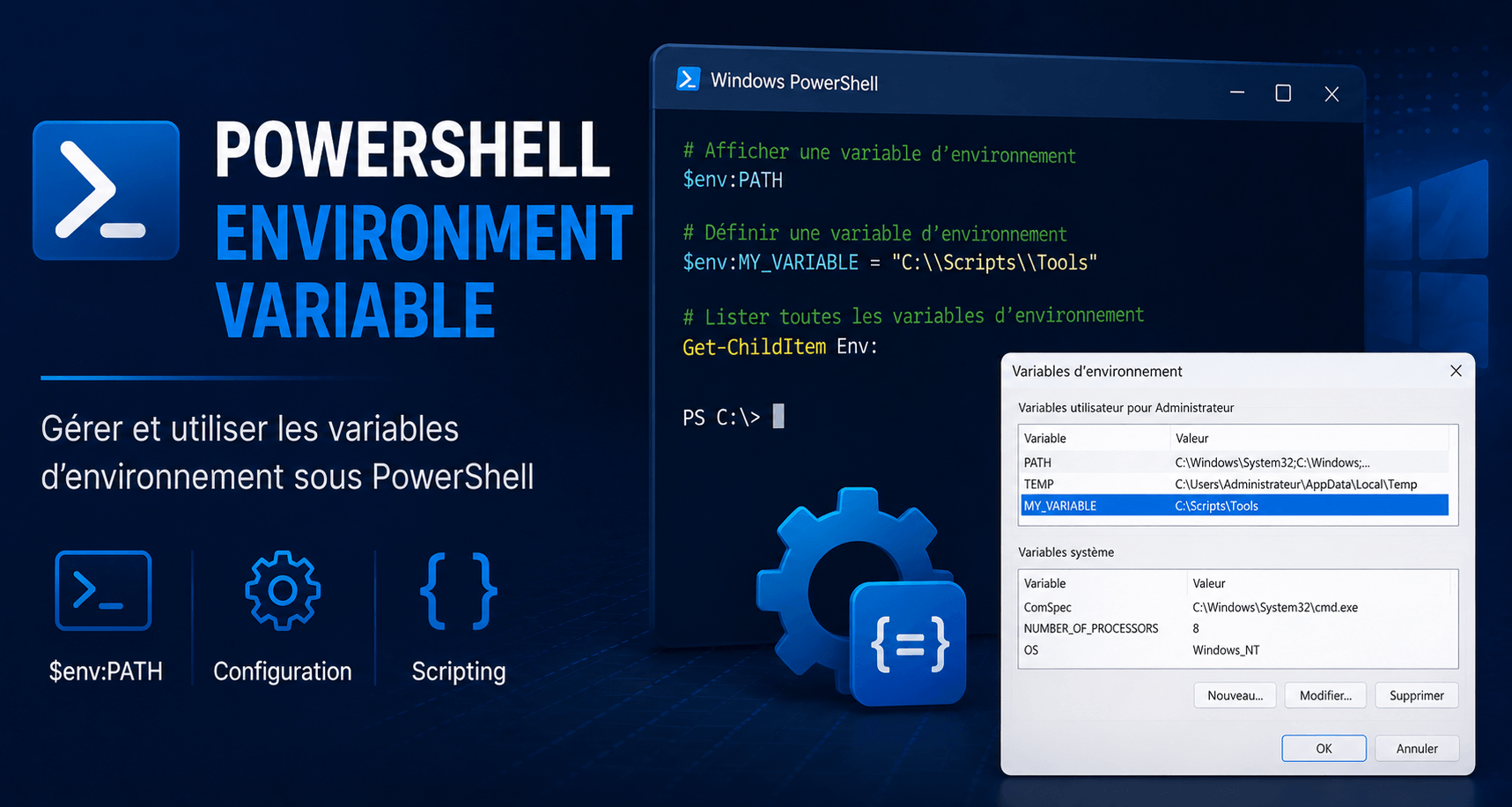
Gérer efficacement votre variable environnement PowerShell

L’essentiel à retenir : PowerShell gère les variables d’environnement via trois portées distinctes, Processus, Utilisateur et Machine, pour configurer votre système. Si la syntaxe $Env: permet des modifications rapides et temporaires, l’usage de la classe .NET [System.Environment] est indispensable pour garantir la persistance de vos paramètres. Cette méthode offre un contrôle granulaire crucial pour automatiser vos déploiements sans erreurs.
Le système Windows s’appuie sur des paires clé-valeur nommées variables d’environnement pour orchestrer le fonctionnement de vos applications et localiser les fichiers système essentiels. PowerShell permet d’interagir avec ces données via le lecteur virtuel Env:, offrant une flexibilité bien supérieure aux méthodes de configuration classiques.
On finit souvent par perdre un temps précieux à reconfigurer manuellement ses chemins d’accès après chaque fermeture de console. Cet article détaille comment lister, modifier et surtout pérenniser vos variables pour stabiliser votre environnement de travail, alors on fait le point ensemble.
- Comprendre le rôle d’une variable environnement PowerShell
- 4 méthodes pour lister et consulter vos variables
- Comment gérer les portées Processus, Utilisateur et Machine ?
- Manipuler la variable PATH sans tout casser
- Automatisation et bonnes pratiques de configuration
Comprendre le rôle d’une variable environnement PowerShell
Les variables d’environnement stockent des données système comme le PATH ou TEMP, accessibles via le lecteur virtuel Env:. PowerShell gère ces objets via les portées Processus, Utilisateur ou Machine pour automatiser les configurations, facilitant ainsi le stockage de données.
Pour bien débuter, il faut d’abord saisir comment ces éléments structurent votre système d’exploitation au quotidien.
Définition et utilité des variables système
Définition : Variables d’environnement
Paires clé-valeur stockées par l’OS servant de mémoire partagée pour toutes les applications installées sur votre machine.
Ces variables sont des paires clé-valeur stockées par l’OS. Elles servent de mémoire partagée pour toutes les applications installées sur votre machine.
Le système les utilise pour localiser des dossiers critiques. On y trouve par exemple le chemin vers Windows ou les fichiers temporaires. C’est bien plus souple que les variables de scripts classiques. Ces dernières restent limitées à l’exécution d’un seul fichier spécifique.
Elles garantissent la cohérence logicielle. Votre environnement reste stable et prévisible.
Le fonctionnement du lecteur virtuel Env:
PowerShell expose ces variables via un lecteur virtuel nommé Env:. Vous pouvez l’explorer exactement comme un disque dur local. C’est une approche unique et très intuitive pour les administrateurs.
Utilisez la commande cd Env: pour naviguer dedans. Chaque variable devient alors un fichier virtuel. Vous lisez son contenu avec les commandes habituelles de gestion de fichiers.
Cette abstraction simplifie grandement la manipulation des données système. Pas besoin de fonctions complexes pour accéder aux informations de base.
Pourquoi privilégier PowerShell pour la gestion
Contrairement au CMD classique, PowerShell traite les variables comme des objets. Cela permet de manipuler les données avec une précision chirurgicale. C’est un gain de temps énorme en production.
L’intégration avec le framework .NET offre des possibilités avancées. Vous pouvez modifier des paramètres système profonds sans passer par l’interface graphique. L’automatisation devient alors un jeu d’enfant pour vos déploiements. C’est la méthode recommandée pour les scripts professionnels modernes.
La syntaxe reste lisible. La maintenance de vos scripts devient beaucoup plus simple.
4 méthodes pour lister et consulter vos variables
Après avoir compris la structure, voyons maintenant comment extraire concrètement ces informations de votre système.
Get-ChildItem pour un inventaire complet
La commande Get-ChildItem Env: liste l’intégralité des variables actives. C’est le point de départ idéal pour un audit rapide. Vous voyez immédiatement tous les noms et leurs valeurs respectives.
Vous pouvez filtrer les résultats avec des caractères génériques. Tapez simplement une partie du nom pour isoler une clé. Triez ensuite par nom pour une meilleure lisibilité. Cela évite de parcourir manuellement des centaines de lignes inutiles. Get-ChildItem reste l’outil le plus puissant pour l’exploration.
Pour approfondir la gestion de votre environnement, consultez ce guide sur les variables Ansible. Cette ressource complète parfaitement vos connaissances actuelles. Vous maîtriserez ainsi l’automatisation de bout en bout.
| Méthode | Avantages | Inconvénients |
|---|---|---|
| Get-ChildItem Env: | Vision exhaustive et filtrage précis. | Sortie parfois trop verbeuse. |
| $Env:Variable | Rapidité et syntaxe ultra courte. | Lecture d’une seule clé à la fois. |
La syntaxe directe avec le préfixe $Env:
Pour lire une valeur précise, utilisez le préfixe $Env: suivi du nom. C’est la méthode la plus rapide au quotidien. Elle s’intègre parfaitement dans vos lignes de commande habituelles.
Appelez par exemple $Env:COMPUTERNAME pour afficher le nom de votre machine. Cette syntaxe fonctionne partout, même à l’intérieur de chaînes de caractères. C’est extrêmement pratique pour construire des chemins dynamiques. Vous gagnez en clarté sans alourdir votre code inutilement.
L’utilisation du préfixe $Env: permet d’accéder instantanément aux données sans passer par des cmdlets lourdes, optimisant ainsi la vitesse d’exécution de vos scripts quotidiens.
Astuce
Utilisez $Env:USERNAME pour afficher rapidement le nom de l’utilisateur actuellement connecté à la session.
Tester l’existence d’une variable existante
Avant d’utiliser une variable, vérifiez toujours si elle existe. La commande Test-Path Env:\NOM_VARIABLE est parfaite pour cela. Elle renvoie un simple booléen vrai ou faux.
Cette vérification prévient les erreurs fatales dans vos scripts. Une variable vide peut causer des comportements imprévisibles. Vous pouvez aussi utiliser une condition If simple pour tester la valeur. C’est une sécurité indispensable pour vos automatisations robustes. Ne négligez jamais cette étape de validation préliminaire.
- Vérification par Test-Path
- Utilisation de Get-Item
- Condition logique If ($null -ne $Env:VAR)
- Gestion des erreurs Try/Catch
Comment gérer les portées Processus, Utilisateur et Machine ?
Consulter les données est utile, mais comprendre leur durée de vie et leur impact est encore plus fondamental.
Portée Processus pour les besoins temporaires
Par défaut, toute modification effectuée dans la console appartient à la portée Processus. Ces changements sont volatils par nature. Ils disparaissent dès que vous fermez votre fenêtre PowerShell.
Cependant, les processus enfants héritent de ces variables temporaires. Si vous lancez un script depuis cette console, il verra vos modifications. C’est idéal pour des tests rapides ou des configurations de session. Vous ne risquez pas de polluer le système global. Utilisez cette portée pour vos manipulations courantes et sans risque.
Pour vos besoins spécifiques en powershell environment variable, vous pouvez aussi explorer d’autres logiciels utiles. Ces outils facilitent souvent la gestion de vos environnements de travail. Pensez à vérifier vos configurations logicielles régulièrement.
Persistance au niveau Utilisateur et Machine
Pour rendre une variable durable, ciblez les portées Utilisateur ou Machine. La portée Utilisateur ne concerne que votre session Windows. La portée Machine affecte tous les comptes du PC.
Modifier la portée Machine nécessite impérativement des droits administrateur. L’outil SetX est souvent utilisé pour ces changements persistants. Attention toutefois, les modifications ne sont pas toujours visibles immédiatement. Il faut parfois redémarrer la console pour actualiser l’environnement. Soyez vigilant lors de ces opérations sensibles sur le registre.
| Portée | Durée de vie | Droits requis | Impact |
|---|---|---|---|
| Processus | Session actuelle | Utilisateur | Local |
| Utilisateur | Permanente | Utilisateur | Local |
| Machine | Permanente | Admin | Global |
Utilisation de la classe .NET System.Environment
Pour un contrôle total, la classe .NET [System.Environment] est l’arme ultime. Elle permet de définir précisément la portée souhaitée. C’est la méthode préférée des développeurs chevronnés.
La méthode SetEnvironmentVariable accepte trois arguments : le nom, la valeur et la portée. Cela garantit que votre variable est inscrite exactement là où il faut. Vous évitez les ambiguïtés des commandes simplifiées. C’est particulièrement utile pour les scripts de déploiement complexes. Maîtriser cet outil élève votre niveau d’expertise technique.
La classe .NET offre une granularité indispensable pour gérer la persistance des variables sans dépendre d’outils externes comme SetX, souvent critiqués pour leur manque de précision.
Manipuler la variable PATH sans tout casser
Parmi toutes les variables, le PATH est sans doute la plus critique pour le bon fonctionnement de vos outils.
Ajouter un répertoire avec l’opérateur +=
Ajouter un dossier au PATH se fait souvent avec l’opérateur +=. Vous concaténez simplement le nouveau chemin à la chaîne existante. C’est une opération très fréquente en développement.
N’oubliez jamais d’insérer un point-virgule comme séparateur. Sans lui, le système ne pourra pas distinguer les différents répertoires. Testez toujours votre commande sur une session temporaire d’abord. Un oubli peut rendre vos outils favoris totalement inaccessibles. Prenez le temps de bien vérifier la syntaxe de votre chaîne.
Attention au séparateur
Utilisez toujours un point-virgule (;) comme séparateur lors de l’ajout au PATH. Sauvegardez la valeur actuelle avant toute modification pour éviter de perdre l’accès aux outils système.
Cette manipulation impacte directement votre powershell environment variable au quotidien. Pour maintenir un matériel informatique performant, veillez à ne pas surcharger inutilement cette liste de chemins système.
Éviter l’écrasement accidentel des chemins
L’erreur classique est d’écraser le PATH au lieu de le compléter. Si vous faites cela, les commandes Windows de base ne fonctionneront plus. C’est une situation stressante mais réparable.
Faites toujours une sauvegarde de la valeur actuelle avant toute modification. Stockez-la dans un fichier texte ou une variable de secours. En cas de pépin, vous pourrez restaurer l’état initial instantanément. Cette habitude simple sauve des journées entières de travail. La prudence est votre meilleure alliée lors de ces manipulations.
- Sauvegarde préalable : Exporter la valeur actuelle vers un fichier .clixml ou texte.
- Utilisation de variables temporaires : Tester d’abord dans la session en cours avant de rendre le changement permanent.
- Vérification visuelle : Relire la chaîne complète pour détecter une erreur de frappe.
- Restauration via le panneau de configuration : Utiliser l’interface graphique en cas de blocage total de la console.
Vérifier l’intégrité de la chaîne après modification
Le PATH peut devenir illisible car c’est une longue chaîne compacte. Utilisez la méthode Split(‘;’) pour l’afficher sous forme de liste. C’est beaucoup plus clair pour l’œil humain.
Vérifiez que votre nouveau chemin figure bien dans la liste. Cherchez aussi les doublons inutiles qui ralentissent la résolution des commandes. Une syntaxe propre garantit un système réactif et sans erreurs de chargement. Prenez l’habitude de valider chaque changement de manière systématique. Un PATH propre est le signe d’une machine bien entretenue.
Une bonne gestion logicielle prolonge la durée de vie ordinateur pc en évitant les conflits système. En purgeant les entrées obsolètes, vous assurez une stabilité maximale à votre environnement de travail habituel.
Automatisation et bonnes pratiques de configuration
Pour finir, intégrons ces connaissances dans un flux de travail automatisé et sécurisé pour votre quotidien.
Intégration dans le profil PowerShell
Le profil PowerShell est un script qui s’exécute à chaque démarrage. C’est l’endroit parfait pour charger vos variables personnalisées. Vous retrouvez votre environnement de travail favori instantanément.
Localisez votre profil avec la variable $PROFILE. Ajoutez-y simplement vos déclarations $Env: pour automatiser votre configuration de développement. Cela évite de redéfinir manuellement vos outils à chaque nouvelle session. C’est un gain de confort non négligeable pour tout utilisateur régulier. Votre productivité s’en trouvera grandement améliorée.
Pour aller plus loin dans la manipulation de vos données, consultez notre guide sur l’export CSV avec PowerShell. Ce maillage permet de lier efficacement vos flux. Vos scripts gagneront en cohérence.
Gestion multiplateforme entre Windows et Unix
PowerShell Core fonctionne aussi sur Linux et macOS. Attention, la sensibilité à la casse change selon l’OS. Sur Windows, les variables sont souvent insensibles, contrairement aux systèmes Unix.
Utilisez les variables de préférence comme [IO.Path]::PathSeparator pour vos scripts multiplateformes. Cela permet de gérer automatiquement les deux-points ou les points-virgules. Vos automatisations deviennent ainsi universelles et robustes. C’est une compétence clé pour gérer des parcs informatiques hétérogènes. Ne négligez pas ces subtilités lors de vos développements.
Note sur la portabilité
La sensibilité à la casse diffère : généralement insensible sur Windows mais sensible sur Unix/Linux. Utilisez [IO.Path]::PathSeparator pour la powershell environment variable dans vos scripts portables.
La portabilité des scripts PowerShell repose sur une gestion intelligente des séparateurs de chemins, évitant ainsi les erreurs de syntaxe fatales lors du passage de Windows à Linux.
Résolution des problèmes de permissions
Un accès refusé survient souvent lors de la modification des variables Machine. C’est une sécurité normale de Windows. Vous devez impérativement lancer PowerShell en tant qu’administrateur.
Si une modification ne semble pas s’appliquer, vérifiez la portée utilisée. Parfois, une variable utilisateur masque une variable système de même nom. Redémarrer l’application ou la session reste souvent le meilleur diagnostic. Comprendre ces conflits de priorité permet de dépanner rapidement vos environnements. Restez méthodique face à ces comportements parfois déroutants.
- Exécution en mode Admin
- Vérification des conflits de priorité
- Redémarrage de la console
- Audit via le registre Windows
Maîtriser le lecteur Env: et les portées Processus, Utilisateur ou Machine vous permet d’automatiser vos configurations avec précision. Intégrez dès maintenant vos variables d’environnement PowerShell dans votre profil pour gagner en productivité et sécuriser vos déploiements. Votre expertise technique garantira désormais la stabilité durable de vos systèmes.
FAQ
Comment puis-je afficher la liste de toutes les variables d’environnement avec PowerShell ?
Pour obtenir un inventaire complet de vos variables, la méthode la plus efficace consiste à utiliser la commande Get-ChildItem Env:. Cette commande interroge le lecteur virtuel dédié aux variables d’environnement et vous présente instantanément l’ensemble des paires clé-valeur actives sur votre système, telles que le PATH, TEMP ou encore COMPUTERNAME.
Si vous recherchez une information plus précise, vous pouvez également filtrer ces résultats en utilisant des caractères génériques ou trier la liste par nom. Cela vous permet d’effectuer un audit rapide de votre configuration sans avoir à naviguer dans les menus complexes du panneau de configuration Windows.
Quelle est la différence entre la syntaxe $Env: et la méthode [System.Environment] ?
La syntaxe $Env:nom_variable est un raccourci très pratique pour lire ou modifier une variable durant votre session actuelle. C’est une méthode simple et directe, mais ses effets sont volatils : dès que vous fermez votre console PowerShell, les modifications effectuées par ce biais disparaissent totalement.
À l’inverse, la classe .NET [System.Environment]::SetEnvironmentVariable est un outil plus robuste destiné aux configurations durables. Elle vous permet de définir précisément la portée de la variable (Processus, Utilisateur ou Machine). En ciblant les portées Utilisateur ou Machine, vous inscrivez les données directement dans le registre Windows, garantissant ainsi leur persistance après un redémarrage.
Comment vérifier si une variable d’environnement spécifique existe déjà ?
Pour éviter les erreurs dans vos scripts, il est fortement recommandé de tester l’existence d’une variable avant de l’utiliser. La commande Test-Path Env:\NOM_VARIABLE est la solution idéale pour cela. Elle vous renverra une valeur booléenne (vrai ou faux) indiquant clairement si la clé est présente dans votre environnement.
Vous pouvez également utiliser une condition logique simple comme if ($null -ne $Env:NOM_VARIABLE) pour vérifier que la variable contient bien une donnée. Cette étape de validation est essentielle pour créer des automatisations fiables et éviter des comportements imprévisibles lors de l’exécution de vos commandes.
Quelle est la procédure pour ajouter un dossier au PATH sans supprimer les anciens chemins ?
Pour enrichir votre variable PATH en toute sécurité, vous devez utiliser l’opérateur de concaténation +=. La syntaxe type est $Env:Path += « ;C:\Votre\Nouveau\Chemin ». Notez bien l’importance du point-virgule au début de votre ajout ; il sert de séparateur indispensable pour que le système distingue correctement chaque répertoire de la liste.
Soyez particulièrement vigilant lors de cette manipulation : un écrasement accidentel du PATH rendrait les commandes de base de Windows inaccessibles. Nous vous conseillons de toujours effectuer une sauvegarde de la valeur actuelle ou de tester votre modification dans une session temporaire avant de la rendre permanente via la classe .NET ou le panneau de configuration.
Pourquoi mes modifications de variables permanentes ne sont-elles pas visibles immédiatement ?
Lorsque vous utilisez des outils comme SetX ou la méthode .NET pour modifier les portées Utilisateur ou Machine, les changements sont écrits dans le registre, mais la session PowerShell en cours n’est pas automatiquement actualisée. Pour que ces nouvelles valeurs soient prises en compte, il est généralement nécessaire d’ouvrir une nouvelle console.
Dans certains cas plus complexes, notamment pour des services système ou des applications spécifiques, un redémarrage complet de la session Windows ou du logiciel concerné peut être requis. C’est une sécurité du système qui évite de perturber les processus déjà en cours d’exécution avec des changements de configuration brutaux.