AIX INFORMATIQUE

Comment comparer deux documents Word et analyser les écarts

L’essentiel à retenir : utilisez la fonction « Comparer » de l’onglet Révision pour confronter deux versions sans altérer vos fichiers originaux. Word génère automatiquement un troisième document soulignant les ajouts et ratures, vous offrant un contrôle précis sur les évolutions textuelles. Pour vos fichiers stockés sur le cloud, l’historique des versions OneDrive permet de restaurer ou comparer instantanément vos sauvegardes passées.
Le logiciel Microsoft Word propose une fonction native de ligne noire légale conçue pour identifier chaque modification entre deux versions sans altérer vos fichiers sources. Pourtant, vous avez sans doute déjà perdu un temps précieux à scruter manuellement deux fenêtres pour traquer une virgule déplacée ou un paragraphe supprimé.
Cet article vous explique comment maîtriser la comparaison deux documents word pour automatiser ce contrôle et sécuriser vos révisions contractuelles ou collaboratives.
- Comment comparer deux documents Word avec l’outil natif ?
- Interpréter les différences et gérer l’affichage
- 3 astuces pour personnaliser vos résultats de comparaison
- Quelles solutions pour les documents stockés en ligne ?
Comment comparer deux documents Word avec l’outil natif ?
La fonction Comparer de l’onglet Révision génère un troisième document isolant les différences sans modifier les sources. Les ajouts apparaissent en souligné et les suppressions en barré, facilitant le contrôle via le ruban supérieur. Il suffit de maîtriser l’accès au ruban.
Accéder au menu Révision et lancer la comparaison
Ouvrez votre logiciel et dirigez-vous vers le ruban supérieur. L’onglet Révision regroupe tous les outils de contrôle. Cliquez ensuite sur l’icône Comparer située dans le groupe de fonctions idoine.
Une liste déroulante s’affiche alors à l’écran. Choisissez la première option nommée Comparer pour activer la boîte de dialogue principale.
Cette fenêtre est le centre de commande de l’opération. Elle permet de confronter deux états d’un même projet. L’onglet Révision reste votre point d’entrée unique pour cette manipulation.
Étapes rapides
- Allez dans l’onglet Révision.
- Cliquez sur l’icône Comparer.
- Sélectionnez Comparer dans le menu déroulant.
- Choisissez les fichiers original et révisé.
Sélectionner le document original et la version révisée
La partie gauche accueille le fichier source initial. Cliquez sur l’icône du dossier pour le parcourir. Sélectionnez votre version de référence sans erreur. Ce document servira de base immuable pour l’analyse comparative que vous allez lancer sous peu.
Répétez l’opération dans le champ de droite pour la version modifiée. Assurez-vous que les deux fichiers sont bien distincts pour obtenir un résultat cohérent.
Validez ensuite vos choix. Un nouveau document affichera les écarts constatés entre les deux versions.
Interpréter les différences et gérer l’affichage
Une fois le traitement lancé, Word génère une vue spécifique où chaque modification saute aux yeux grâce à un code visuel précis.
Déchiffrer les codes couleurs des marques de révision
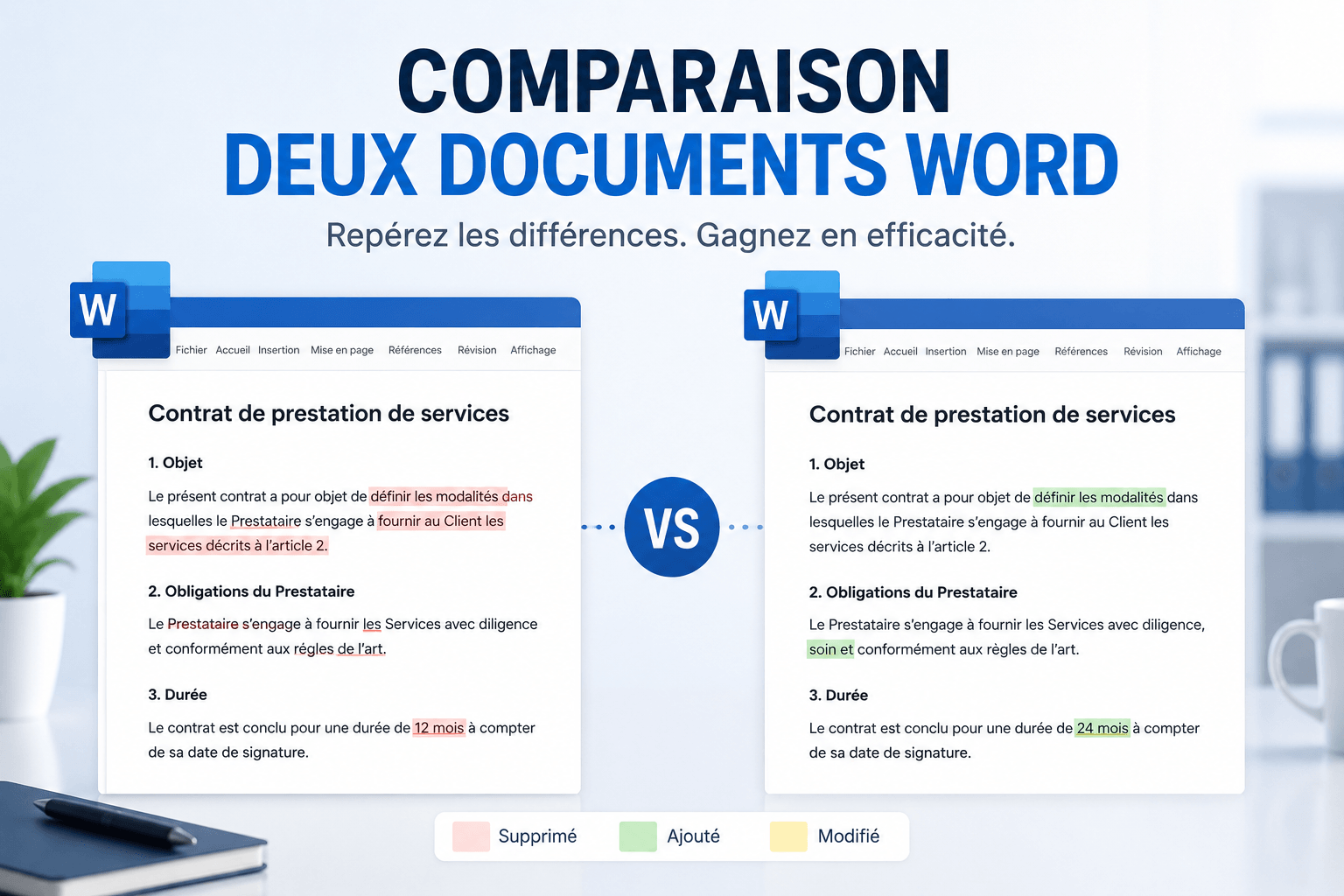
Les ajouts de texte apparaissent généralement en couleur avec un soulignement vertical. Cela permet de repérer immédiatement les nouveaux paragraphes. Cette signalétique est standardisée dans le mode suivi de modifications.
Codes visuels de révision
Texte ajouté : souligné et coloré. Texte supprimé : barré. Cette logique suit le codage visuel standard du suivi des modifications de Word.
À l’inverse, les éléments supprimés sont barrés. Ils restent visibles pour vous permettre de juger la pertinence du retrait. C’est très utile pour ChatGPT : comment reformuler un texte avec efficacité tout en gardant une trace de l’original.
Les marques de révision transforment votre document en une carte précise des évolutions textuelles subies.
Utiliser le défilement synchrone pour une lecture côte à côte
Activez l’affichage des trois volets pour une vision globale. Le document comparé trône au centre de l’écran. Les originaux restent visibles sur les côtés pour une vérification rapide et efficace.
Le défilement synchrone lie les fenêtres entre elles. Lorsque vous descendez dans le texte, les trois fichiers bougent ensemble. Cela évite de perdre le fil lors de l’analyse structurelle.
Utilisez les boutons Précédent et Suivant du ruban. Ils permettent de sauter d’une modification à l’autre sans avoir à scroller manuellement dans les pages.
3 astuces pour personnaliser vos résultats de comparaison
Pour ne pas être submergé par des détails inutiles, Word propose des réglages fins afin de filtrer uniquement ce qui vous intéresse vraiment.
Filtrer les changements de mise en forme et de commentaires
Cliquez sur le bouton Plus dans la fenêtre de comparaison. Décochez la case Mise en forme pour ignorer les changements de police. Concentrez-vous uniquement sur le fond et le sens.
Vous pouvez aussi masquer les commentaires. Cela épure l’interface de lecture. Le texte devient alors beaucoup plus lisible.
Ces réglages sont réversibles à tout moment. Ils n’altèrent pas les données réelles du fichier.
Gérer les tableaux et objets ancrés dans les longs rapports
Les tableaux demandent une attention particulière. Word détecte les cellules modifiées individuellement. Vérifiez bien que les chiffres n’ont pas glissé d’une colonne à une autre.
| Élément | Comportement en comparaison | Conseil |
|---|---|---|
| Texte | Affichage des marques de révision | Vérifiez le sens global |
| Tableaux | Détection cellule par cellule | Contrôlez l’alignement des chiffres |
| Images | Suivi des changements de position | Vérifiez les ancres d’objets |
| Commentaires | Affichage ou masquage possible | Filtrez pour épurer la lecture |
Exporter le résultat vers un format PDF sécurisé
Une fois la comparaison terminée, enregistrez le fichier final. Allez dans Exporter et choisissez le format PDF. Assurez-vous que l’option Imprimer les marques de révision est bien cochée.
Cela fige les modifications pour vos collaborateurs. Personne ne pourra modifier les bulles de texte. C’est une sécurité indispensable.
Le document reste ainsi professionnel. Il est prêt pour un envoi par courriel sécurisé.
Quelles solutions pour les documents stockés en ligne ?
Le travail collaboratif moderne se passe souvent sur le cloud, ce qui change légèrement la donne pour comparer vos versions successives.
Exploiter l’historique des versions sur OneDrive et SharePoint
Les services cloud enregistrent chaque modification automatiquement. Cliquez sur le nom du fichier en haut de la fenêtre. Sélectionnez Historique des versions pour voir la liste des sauvegardes passées.
Vous pouvez ouvrir une ancienne version directement. Microsoft Word propose alors de la comparer avec la version actuelle. C’est un gain de temps majeur. Cela évite de chercher des fichiers nommés « final_v2 » sur votre disque dur local.
Si vous perdez l’accès à vos fichiers, sachez comment récupérer votre boîte mail pour retrouver vos accès OneDrive. La restauration est alors possible.
Comparer des fichiers .doc et .docx via des outils tiers
Parfois, les formats de fichiers diffèrent trop. Un vieux .doc peut poser problème face à un .docx récent. Des outils comme Draftable gèrent ces hétérogénéités avec brio.
Alerte sécurité
Vérifiez les conditions de confidentialité avant tout import. Pour les fichiers sensibles, préférez les versions de bureau ou convertissez localement en PDF pour limiter les risques sur les serveurs tiers.
Soyez toutefois vigilants sur la confidentialité. N’uploadez jamais de documents confidentiels sur des sites gratuits sans vérifier leurs conditions. La sécurité de vos données reste la priorité absolue.
Maîtriser l’outil de révision natif ou des solutions comme Draftable vous garantit une précision chirurgicale. En automatisant la confrontation de vos fichiers, vous éliminez les erreurs humaines et sécurisez vos validations finales. Gagnez un temps précieux dès maintenant : vos rapports n’auront plus jamais de zones d’ombre.
FAQ
Comment puis-je comparer deux versions d’un document Word ?
Pour confronter deux versions, dirigez-vous dans l’onglet Révision de votre ruban Word. Cliquez sur le bouton Comparer, puis sélectionnez l’option « Comparer deux versions d’un document« . Une fenêtre s’ouvrira pour vous permettre de choisir votre fichier original et la version révisée.
Word générera alors automatiquement un troisième document. Celui-ci mettra en évidence toutes les différences sous forme de marques de révision, sans jamais modifier vos fichiers sources. C’est une méthode sécurisée pour visualiser les ajouts et les suppressions en un clin d’œil.
Est-il possible de visualiser deux documents Word côte à côte avec un défilement simultané ?
Absolument, Word propose une fonction d’affichage très pratique pour l’analyse manuelle. Ouvrez les deux fichiers concernés, allez dans l’onglet Affichage et cliquez sur Afficher côte à côte. Le logiciel ajustera les fenêtres pour qu’elles occupent chacune une moitié de votre écran.
Par défaut, le défilement synchrone est activé lors de cette manipulation. Cela signifie que lorsque vous faites défiler le texte dans l’une des fenêtres, l’autre suit exactement le même mouvement. Si vous préférez qu’elles bougent de manière indépendante, vous pouvez désactiver cette option dans le même menu.
Comment comparer un document Word avec une version stockée sur OneDrive ou SharePoint ?
Si vos documents sont hébergés sur le cloud Microsoft, la procédure est simplifiée. Cliquez sur le nom du fichier en haut de votre fenêtre pour accéder à l’historique des versions. Vous pourrez alors choisir d’ouvrir une sauvegarde antérieure pour la consulter.
Une fois l’ancienne version ouverte, Word vous proposera directement de la comparer avec votre version actuelle. Cette fonctionnalité est idéale pour suivre l’évolution d’un projet collaboratif sans avoir à gérer manuellement de multiples copies locales.
Peut-on filtrer les éléments à comparer, comme la mise en forme ou les commentaires ?
Oui, vous disposez d’un contrôle précis sur ce que Word doit analyser. Dans la boîte de dialogue de comparaison, cliquez sur le bouton Plus pour afficher les options avancées. Vous pourrez alors décocher les cases liées à la mise en forme, aux commentaires ou aux changements de casse.
En ignorant les modifications de polices ou de styles, vous restez concentré sur le fond du texte. Ces réglages sont purement visuels pour le document de résultat et n’altèrent en rien l’intégrité de vos données initiales.
Quelles sont les solutions pour comparer des fichiers Word avec d’autres formats comme le PDF ?
Si vous devez comparer un fichier Word (.docx) avec un document PDF ou un ancien format (.doc), des outils tiers comme Draftable sont particulièrement efficaces. Ces solutions gèrent l’hétérogénéité des formats et proposent souvent une interface de comparaison en ligne ou via une application de bureau.
Ces outils détectent les changements au niveau des caractères et des mots, tout en identifiant les éléments déplacés. Pour vos documents sensibles, nous vous conseillons d’utiliser les versions de bureau de ces logiciels afin de garantir que le traitement des données reste local et confidentiel.