AIX INFORMATIQUE
Comment régler votre problème de résolution écran 1920×1080

L’essentiel à retenir : la résolution 1920×1080, ou Full HD, exige une parfaite adéquation entre votre pilote graphique et la capacité physique de votre dalle. Pour corriger un affichage flou ou manquant, privilégiez la résolution native dans vos paramètres Windows et vérifiez vos câbles numériques. Un pilote générique bride souvent votre écran à seulement 800×600 pixels.
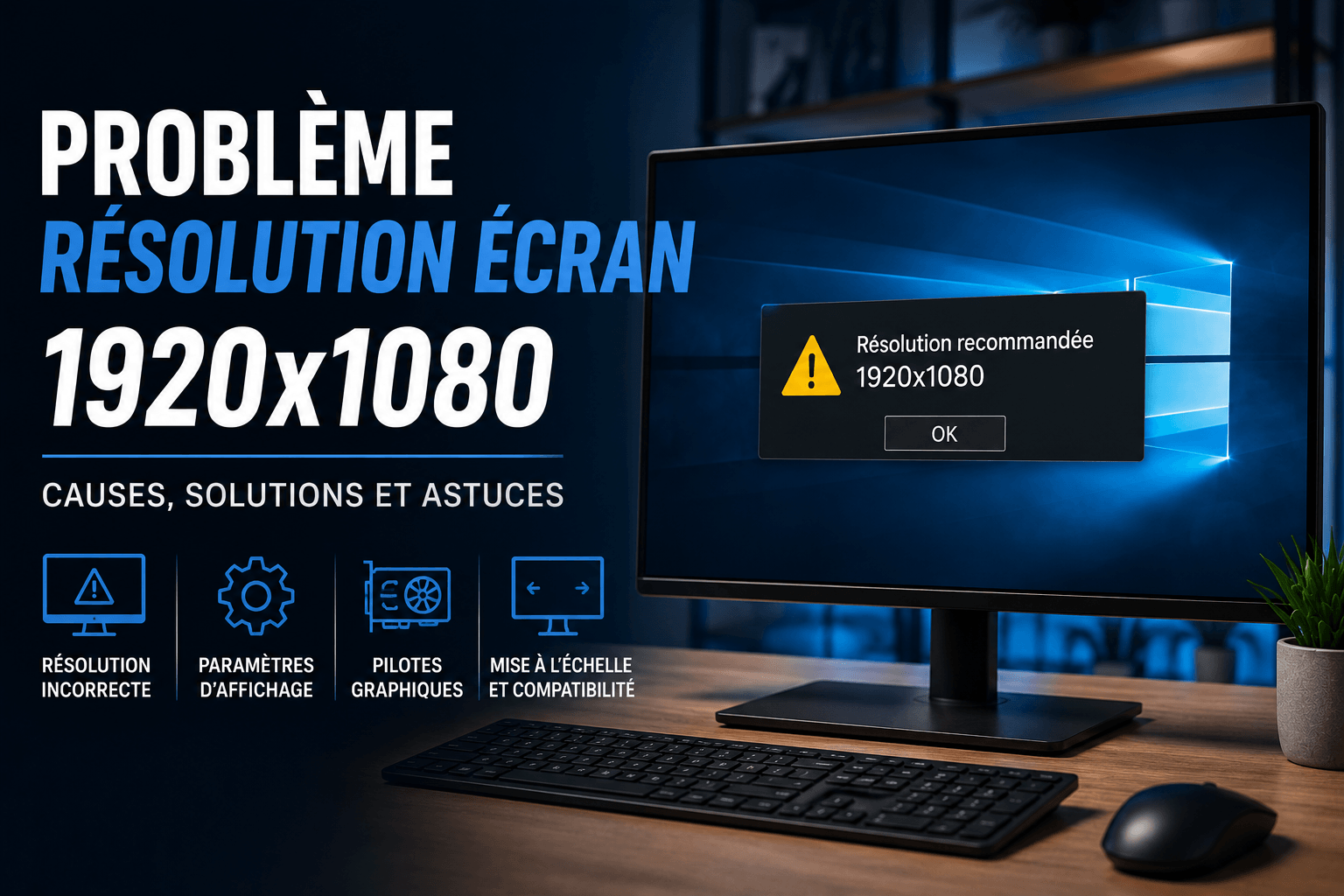
La résolution 1920×1080 constitue aujourd’hui le standard de référence pour une expérience visuelle équilibrée sur la majorité des moniteurs PC. Pourtant, il arrive fréquemment que l’affichage paraisse flou ou que cette option disparaisse totalement de vos réglages système, vous privant ainsi de la netteté promise par la haute définition. Ce blocage technique survient généralement lorsque votre matériel et vos pilotes ne communiquent plus correctement.
Cet article vous guide pas à pas pour diagnostiquer l’origine de ce probleme resolution ecran 1920×1080 et restaurer un affichage parfaitement net sur votre poste de travail. Nous allons faire le point sur les manipulations logicielles et les vérifications matérielles nécessaires pour retrouver votre confort visuel.
- Résoudre votre problème de résolution écran 1920×1080
- Le rôle des câbles et du matériel dans l’affichage Full HD
- Comment forcer l’affichage si le 1080p n’apparait pas ?
- Solutions pour une image floue ou des textes trop petits
Résoudre votre problème de résolution écran 1920×1080
La résolution 1920×1080 exige une synchronisation parfaite entre le pilote graphique, la capacité physique de la dalle et un câble haut débit. Un affichage flou provient souvent d’une mise à l’échelle logicielle supérieure à 100 %.
Définition : Full HD
Le format 1920×1080, aussi appelé FHD ou 1080p, correspond à un affichage de 1920 pixels horizontaux par 1080 pixels verticaux sur votre moniteur.
Maintenant que les bases sont posées, voyons pourquoi votre écran semble parfois manquer de piqué malgré un réglage qui paraît correct sur le papier.
Différence entre résolution native et réglage logiciel
Votre dalle possède un nombre fixe de pixels physiques. Forcer une valeur différente oblige le système à interpoler les points. Cela crée du flou.
La netteté maximale s’obtient uniquement en faisant correspondre le réglage Windows à la capacité réelle du moniteur. C’est la base d’un affichage propre. Utilisez la résolution native ici.
Une mauvaise mise à l’échelle dégrade la précision des textes. Vérifiez ce point en priorité.
Vérification immédiate dans les paramètres Windows
Accédez aux paramètres via un clic droit sur le bureau. Choisissez « Paramètres d’affichage » pour voir les options. Faites défiler jusqu’à la liste déroulante des résolutions disponibles. Windows indique généralement la valeur recommandée par un petit badge textuel à côté du chiffre.
Si le 1080p n’est pas listé, le système ne reconnaît pas l’écran. C’est un signe de pilote manquant.
Pensez à vérifier le confort d’affichage global. Une image nette évite la fatigue visuelle inutile.
Le rôle des câbles et du matériel dans l’affichage Full HD
Mais au-delà des réglages logiciels, la liaison physique entre votre unité centrale et votre moniteur dicte souvent la loi.
Impact du HDMI, DisplayPort ou VGA sur votre image
Le HDMI et le DisplayPort transportent des signaux numériques stables. Ils supportent facilement le Full HD. À l’inverse, le VGA est analogique et sensible aux interférences. Il bride souvent l’image.
Un câble de mauvaise qualité limite la bande passante. Cela empêche d’atteindre les hautes fréquences de rafraîchissement. L’image peut alors sauter ou rester bloquée dans une résolution inférieure médiocre.
Le vrai problème est ailleurs : si vous utilisez un vieux câble, vous n’exploiterez jamais votre écran. Voici ce qu’il faut retenir :
- HDMI pour la polyvalence
- DisplayPort pour le gaming haute fréquence
- VGA à éviter pour le 1080p
Compatibilité de votre ancien PC avec Windows 11
Les vieux processeurs avec puce graphique intégrée peinent parfois sous Windows 11. Le système demande des ressources plus importantes pour gérer l’interface. Si votre matériel date de plus de dix ans, le support du 1080p devient incertain et instable.
Vérifiez la mémoire vidéo allouée dans votre BIOS. Un manque de RAM partagée bloque les résolutions élevées. C’est un problème fréquent sur les ordinateurs de bureau d’entrée de gamme.
Pensez au renouvellement des composants si votre machine sature. Un probleme resolution ecran 1920×1080 vient souvent d’un hardware essoufflé.
Comment forcer l’affichage si le 1080p n’apparait pas ?
Si les menus classiques restent muets, il faut alors passer par des méthodes plus directes pour imposer votre volonté au système.
Mise à jour manuelle via le gestionnaire de périphériques
Ouvrez le gestionnaire de périphériques avec un clic droit sur le bouton Démarrer. Cherchez la ligne « Cartes graphiques ». Si vous voyez « Carte vidéo de base Microsoft », le pilote manque.
Faites un clic droit pour mettre à jour. Choisissez la recherche manuelle sur votre ordinateur. Parfois, forcer l’installation d’un fichier .inf constructeur débloque immédiatement la situation sans redémarrage requis.
Un pilote générique limite souvent l’affichage à du 800×600 ou 1024×768, empêchant tout accès au confort du Full HD natif.
Utilisation des panneaux de contrôle NVIDIA ou AMD
Les logiciels propriétaires offrent plus de liberté que Windows. Le panneau NVIDIA ou le centre AMD permettent de créer des profils sur mesure. Vous pouvez y définir manuellement le nombre de lignes et de colonnes de pixels. C’est radical.
Ces outils ignorent les restrictions de sécurité classiques. Ils forcent l’envoi du signal 1920×1080 vers l’écran. Utilisez paramètres personnalisés pour accéder à ces options avancées cachées dans les menus.
| Constructeur | Nom de l’outil | Fonction clé |
|---|---|---|
| NVIDIA | Control Panel | Forcer la résolution |
| AMD | Adrenalin | Forcer la résolution |
| Intel | Graphics Command Center | Forcer la résolution |
Attention
Risque d’écran noir permanent si dépassement des limites du moniteur. Tester par paliers de 5 Hz.
Solutions pour une image floue ou des textes trop petits
Une fois la bonne résolution atteinte, un nouveau défi surgit souvent : la lisibilité des éléments à l’écran.
Ajustement de la mise à l’échelle pour plus de confort
Le passage au 1080p sur un petit écran rend les icônes minuscules. N’augmentez pas la résolution. Utilisez plutôt la mise à l’échelle (DPI) dans les paramètres d’affichage Windows.
Réglez le curseur sur 125 % ou 150 %. Cela agrandit les interfaces sans perdre la finesse des pixels. Les polices de caractères restent lisses. C’est la solution idéale.
Cette manipulation garantit un meilleur confort de lecture. Vous pourrez ainsi mieux profiter de vos extensions Chrome préférées. Votre navigation deviendra bien plus fluide.
Forcer une résolution personnalisée via les utilitaires
Des logiciels comme CRU (Custom Resolution Utility) vont encore plus loin. Ils modifient directement les données EDID envoyées par le moniteur. Cela permet de débloquer des modes d’affichage que Windows refuse obstinément de proposer par défaut.
Soyez prudent avec la fréquence de rafraîchissement. Dépasser les limites du moniteur peut provoquer un écran noir permanent. Testez toujours par petits paliers de 5 Hz pour éviter tout dommage.
Astuce de secours
Redémarrer en mode sans échec pour réinitialiser les paramètres vidéo par défaut.
En cas de problème, redémarrez en mode sans échec. Cela réinitialise les paramètres vidéo par défaut.
Pour corriger votre affichage Full HD, privilégiez toujours la résolution native et des pilotes graphiques à jour. En ajustant la mise à l’échelle et la connectique, vous retrouverez une image nette et un confort visuel optimal. Agissez dès maintenant pour profiter pleinement de la précision de votre écran.
FAQ
Pourquoi la résolution Full HD 1920×1080 ne figure-t-elle pas dans mes paramètres Windows ?
Plusieurs facteurs peuvent expliquer cette absence. La cause la plus fréquente réside dans vos pilotes graphiques : si Windows utilise un pilote générique, comme la « Carte vidéo de base Microsoft », il ne pourra pas exploiter les capacités réelles de votre écran. Une mise à jour ou la réinstallation des pilotes constructeurs est alors indispensable pour débloquer l’affichage 1080p.
Il est également possible que vous fassiez face à une limitation matérielle. Certains anciens chipsets graphiques intégrés possèdent une résolution maximale inférieure au Full HD. Enfin, vérifiez la qualité de votre câble de connexion, car un accessoire défectueux ou un adaptateur non compatible peut brider les options proposées par le système.
Comment puis-je identifier la résolution actuelle de mon écran ?
Pour connaître votre résolution sous Windows, effectuez un clic droit sur votre bureau et sélectionnez « Paramètres d’affichage ». La valeur utilisée s’affichera dans la section dédiée. Si vous utilisez un Mac, vous devrez vous rendre dans les « Préférences Système », puis dans l’onglet « Affichage » pour obtenir cette information.
Sachez que certains moniteurs modernes, notamment chez Samsung, vous permettent aussi de consulter ces détails techniques directement via leur menu interne (OSD). Cela vous permet de confirmer si le signal reçu correspond bien à la résolution native de votre dalle physique.
Quelle est la méthode pour imposer le 1080p via les panneaux de contrôle NVIDIA ou AMD ?
Si les menus classiques de Windows sont limités, vous pouvez utiliser les logiciels propriétaires de votre carte graphique. Dans le Panneau de configuration NVIDIA ou le centre AMD, vous trouverez des options avancées pour définir des paramètres personnalisés. Ces outils permettent de forcer manuellement le nombre de pixels horizontaux et verticaux (1920×1080) si le moniteur le supporte.
Cependant, la première étape consiste toujours à vérifier vos paramètres système. Allez dans « Système », puis « Affichage », et cherchez la valeur 1920 x 1080 dans la liste déroulante. Si elle n’apparaît toujours pas malgré vos efforts, l’installation des pilotes les plus récents via le site du constructeur reste la solution la plus efficace pour corriger le problème.
Pourquoi mon image manque-t-elle de netteté alors que je suis en 1920×1080 ?
Ce phénomène de flou survient souvent lorsque vous utilisez un réglage logiciel qui ne correspond pas à la résolution native de votre écran. Si vous tentez d’agrandir une image ou de forcer une résolution supérieure à la capacité physique de la dalle, le système procède à une interpolation. Ce processus crée de nouveaux pixels par estimation, ce qui dégrade inévitablement la précision des détails.
Pour retrouver une image parfaitement nette, assurez-vous que le réglage choisi dans Windows correspond exactement au nombre de pixels physiques de votre moniteur. Si les textes vous semblent alors trop petits, ne changez pas la résolution, mais ajustez plutôt la mise à l’échelle (DPI) à 125 % ou 150 % dans vos paramètres d’affichage.