AIX INFORMATIQUE

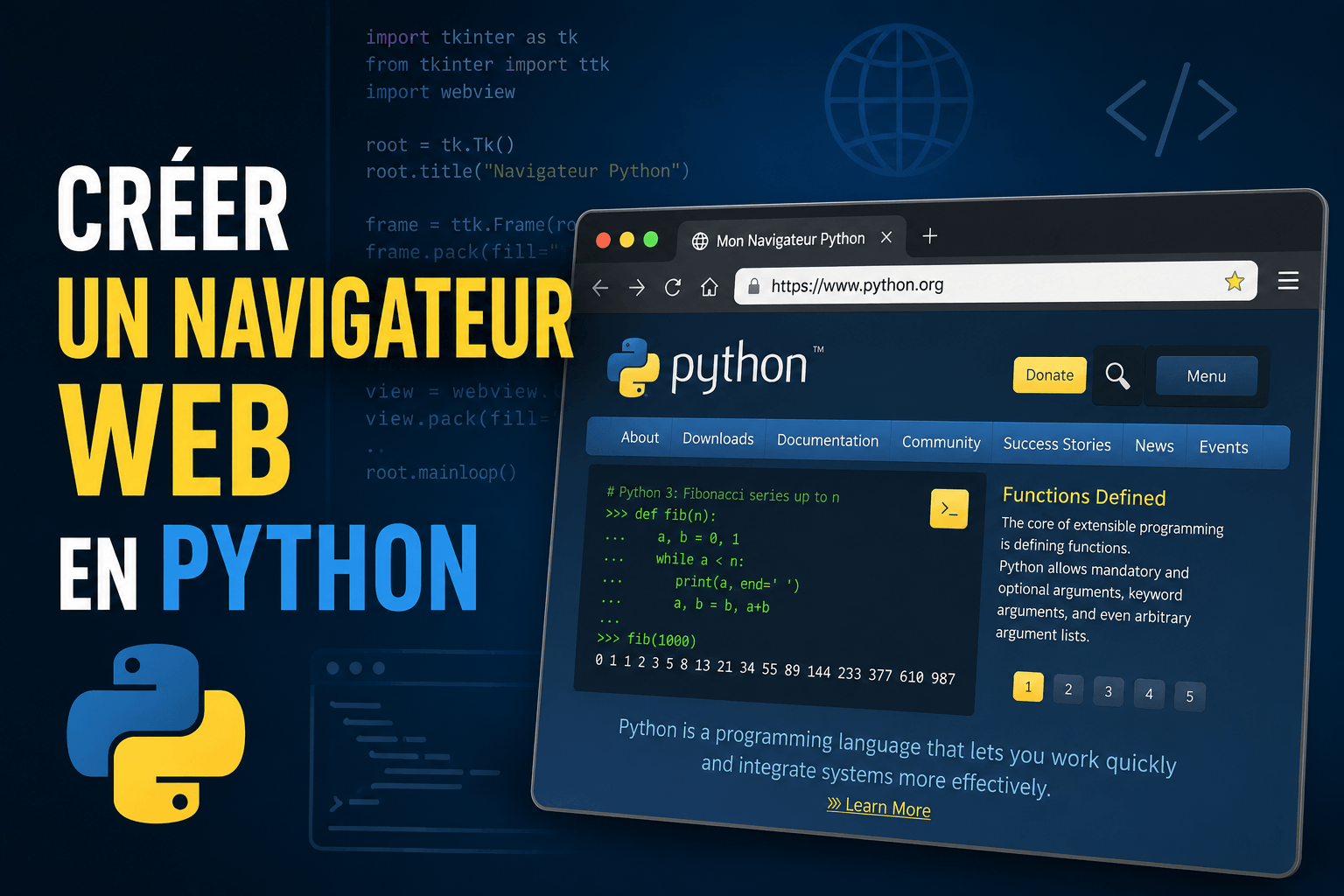
Créer un navigateur web avec Python : le guide complet

L’essentiel à retenir : le duo PyQt5 et QWebEngineView permet de concevoir un navigateur performant en Python grâce au moteur Blink de Chromium. Cette solution surclasse Tkinter par sa capacité à gérer nativement le HTML5 et le JavaScript. Vous obtiendrez ainsi une application robuste, capable de charger des URL complexes en une seule ligne de code.
Le moteur de rendu Blink, qui propulse Google Chrome, est aujourd’hui le cœur technologique de la majorité des navigateurs modernes. Pour vos propres projets, la classe QWebEngineView de PyQt5 permet d’intégrer cette puissance industrielle afin d’afficher du contenu HTML complexe avec une grande fluidité.
Pourtant, assembler une interface fonctionnelle et sécurisée peut sembler intimidant sans une structure de code rigoureuse. Nous allons voir ensemble comment créer un navigateur web en python pour piloter ces composants robustes et personnaliser entièrement votre expérience de navigation.
- Pourquoi choisir Python pour créer votre navigateur web ?
- Les 3 composants graphiques indispensables à votre interface
- Codage des fonctionnalités de navigation et logique applicative
- Sécurisation de l’application et parcours d’apprentissage
Pourquoi choisir Python pour créer votre navigateur web ?
Le duo Python et PyQt5, propulsé par le moteur Chromium (QWebEngine), permet de coder un navigateur performant en moins de 100 lignes de code. Cette approche offre une compatibilité web totale et une sécurité accrue via la gestion granulaire du JavaScript.
Cette maîtrise technique repose sur des bibliothèques robustes simplifiant le développement d’interfaces complexes.
Les atouts du duo PyQt5 et QWebEngine
PyQt5 surclasse nettement Tkinter pour ce projet. Sa robustesse industrielle permet de bâtir des interfaces modernes. Vous obtiendrez une fluidité exemplaire pour l’utilisateur final sans multiplier les efforts.
Le moteur Blink constitue le cœur de votre application. C’est le même moteur qui fait tourner Google Chrome. Cela garantit un affichage parfait des sites actuels sans code supplémentaire pour le rendu visuel.
Le saviez-vous ?
Le moteur Blink assure une compatibilité web maximale malgré l’utilisation de Python.
Python transforme la complexité du rendu web en une simple intégration de composants éprouvés.
Prérequis techniques et installation des modules
L’installation s’effectue via pip. Utilisez la commande précise pour installer PyQt5 et son module web. C’est l’étape fondatrice pour configurer votre environnement de travail local.
- Python 3.x installé
- Bibliothèque PyQt5
- Extension PyQtWebEngine
- Environnement virtuel recommandé
Attention
Installez séparément PyQtWebEngine via pip pour éviter les erreurs d’importation.
Certains systèmes exigent des bibliothèques graphiques additionnelles. Pensez à Optimiser votre navigation avec les extensions Chrome pour enrichir votre expérience. Ces dépendances garantissent la stabilité de votre projet final.
Les 3 composants graphiques indispensables à votre interface
Une fois l’environnement prêt, il faut assembler les pièces maîtresses qui constitueront la fenêtre de votre futur outil de navigation.
Le widget QWebEngineView pour l’affichage du contenu
QWebEngineView occupe une place centrale dans votre projet. Ce composant effectue tout le travail lourd de rendu HTML et CSS. Il agit comme une fenêtre ouverte sur le web mondial pour l’utilisateur.
Le moteur interne assure la liaison avec Chromium. Votre code Python pilote simplement les instructions de haut niveau. Il gère alors l’exécution complexe du code source des pages visitées sans effort supplémentaire.
L’appel reste d’une simplicité déconcertante. Une seule ligne de code suffit souvent pour charger une URL complexe. C’est la force de cette bibliothèque spécialisée.
La barre d’adresse et les boutons de contrôle
Le widget QLineEdit permet de saisir les adresses web. Ce champ de texte doit être réactif. Il constitue le point d’entrée principal pour l’interaction de l’utilisateur avec le réseau.
Les boutons QPushButton gèrent les actions classiques. Le retour en arrière et le rafraîchissement sont vitaux. Ces éléments assurent une expérience de navigation fluide et intuitive pour vous.
Qt permet d’appliquer des feuilles de style pour embellir l’interface. Vous pouvez utiliser le CSS pour personnaliser le design. Consultez ce guide sur comment créer un lien image HTML efficace pour votre site pour parfaire votre visuel.
Codage des fonctionnalités de navigation et logique applicative
Mais posséder une belle interface ne suffit pas, car vous devez maintenant lui insuffler de la vie grâce à la logique des signaux.
Mécanisme des signaux et slots pour l’interactivité
Le concept de signaux et slots définit la communication chez Qt. C’est le cœur de la programmation événementielle. Un clic sur un bouton déclenche automatiquement une fonction spécifique. Votre code réagit alors instantanément aux actions de l’utilisateur.
Gérer les erreurs de chargement reste indispensable pour la stabilité. Il faut prévoir des mécanismes pour les timeouts. Une application robuste doit informer l’utilisateur si une page web reste inaccessible. Cela évite que votre logiciel ne semble totalement figé.
La maîtrise des signaux permet de synchroniser parfaitement l’interface graphique avec les flux de données web.
Structure du code source complet et commenté
Organiser le script principal demande de la rigueur. Regrouper l’importation des modules et la classe principale simplifie tout. L’exécution de l’application vient clore le fichier. Cette structure claire facilite grandement la maintenance de votre projet.
| Composant | Rôle technique | Widget Qt associé |
|---|---|---|
| Fenêtre principale | Conteneur global de l’interface | QMainWindow |
| Moteur de rendu | Affichage du contenu Blink | QWebEngineView |
| Saisie URL | Champ d’entrée de texte | QLineEdit |
| Boutons de contrôle | Actions de navigation directe | QPushButton |
Pour comprendre le fonctionnement de l’indexation, consultez cette Définition d’un moteur de recherche. Cela clarifie ce que votre navigateur va interroger. C’est une base utile pour tout développeur web curieux.
Sécurisation de l’application et parcours d’apprentissage
Bref, votre navigateur fonctionne, pourtant il reste une étape cruciale pour naviguer sereinement : la protection de votre session et de vos données.
Protection des données et gestion des cookies
Configurer la sécurité du JavaScript. Il est parfois prudent de restreindre certaines exécutions automatiques. Cela limite les risques lors de la visite de sites dont vous doutez.
Gérer la persistance via les cookies. Utilisez QWebEngineProfile pour stocker les sessions. Sans cela, vous devrez vous reconnecter à chaque démarrage de votre application personnalisée.
Astuce
Utilisez QWebEngineProfile pour gérer les cookies et la persistance des données afin que l’utilisateur n’ait pas à se reconnecter à chaque session.
Consultez ce guide sur la Sécurité et prévention numérique pour approfondir les bonnes pratiques.
Curriculum de formation pour approfondir vos acquis
Proposer des évolutions majeures. L’ajout d’onglets multiples est un excellent défi technique. Cela vous forcera à manipuler des conteneurs de widgets plus complexes et dynamiques.
Feuille de route évolutive
- Création d’un système de favoris
- Historique de navigation local
- Mode sombre automatique
- Bloqueur de publicités intégré
Continuez d’explorer les possibilités offertes par Python. Votre apprentissage ne fait en réalité que commencer.
Grâce au moteur Blink et à PyQt5, vous maîtrisez désormais l’essentiel pour assembler un outil de navigation performant et sécurisé. Installez dès maintenant les modules requis pour transformer votre script en une application concrète et évolutive. Propulsez vos projets Python vers de nouveaux horizons technologiques dès aujourd’hui !
FAQ
Pourquoi privilégier PyQt5 plutôt que Tkinter pour concevoir un navigateur ?
Bien que Tkinter soit la bibliothèque standard de Python pour les interfaces simples, elle ne dispose pas de moteur de rendu web natif performant. À l’inverse, PyQt5 intègre le module QWebEngineView, basé sur Chromium, ce qui vous permet d’afficher des pages web modernes avec une fluidité industrielle.
En choisissant PyQt5, vous bénéficiez d’une compatibilité totale avec les standards actuels (HTML5, CSS3, JavaScript). C’est une solution robuste qui transforme une tâche complexe en une simple intégration de composants éprouvés, idéale pour des projets professionnels.
Quels sont les modules indispensables à installer pour commencer le développement ?
Pour bâtir votre propre navigateur, vous devez impérativement installer deux paquets via le gestionnaire pip. Le premier est PyQt5, qui constitue le socle de votre interface graphique, et le second est PyQtWebEngine, qui contient le moteur de rendu indispensable à l’affichage des sites.
Vous pouvez utiliser les commandes pip install PyQt5 et pip install PyQtWebEngine dans votre terminal. Une fois ces éléments configurés dans votre environnement, vous disposerez de tous les outils nécessaires pour charger votre première URL.
Comment fonctionne l’affichage des pages web avec la classe QWebEngineView ?
La classe QWebEngineView agit comme le cœur de votre application en utilisant le moteur Blink de Chromium. Ce composant hérite de QWidget, ce qui signifie que vous pouvez l’insérer facilement dans n’importe quelle disposition (layout) de votre fenêtre principale, comme une simple zone de texte ou un bouton.
Pour charger un site, il vous suffit d’utiliser la méthode setUrl(). Le moteur interne se charge alors de tout le travail lourd, de l’exécution du JavaScript à la gestion des cookies, vous offrant ainsi un rendu identique à celui de Google Chrome en seulement quelques lignes de code.
Est-il possible de personnaliser les commandes de navigation et la barre d’adresse ?
Absolument, vous avez un contrôle total sur l’interactivité grâce au système de signaux et de slots de Qt. Vous pouvez lier des boutons classiques (Précédent, Suivant, Actualiser) aux fonctions natives de la vue web, comme self.view.back() ou self.view.reload(), pour offrir une expérience utilisateur fluide.
Pour la barre d’adresse, l’utilisation d’un widget QLineEdit est recommandée. En connectant l’événement de validation de saisie à une fonction personnalisée, vous pourrez récupérer l’URL tapée par l’utilisateur, y ajouter automatiquement le protocole « http:// » si nécessaire, et déclencher le chargement de la page.
Peut-on sécuriser la navigation et gérer les données privées comme les cookies ?
Oui, la sécurité est un aspect central de QWebEngineView. Vous avez la possibilité de configurer finement les options de rendu, par exemple en désactivant l’exécution automatique de certains scripts JavaScript ou en bloquant le chargement des images via les paramètres settings().setAttribute().
Concernant la confidentialité, vous pouvez utiliser QWebEngineProfile pour gérer la persistance des cookies et des sessions. Cela vous permet de décider si les données de navigation doivent être sauvegardées pour une utilisation future ou effacées à la fermeture de votre navigateur personnalisé.