AIX INFORMATIQUE
Gérer vos accès avec le gestionnaire de mots passe KeePass2

L’essentiel à retenir : KeePass 2 garantit la souveraineté de vos données grâce à un coffre-fort local chiffré en AES-256, accessible sans abonnement. En centralisant vos secrets dans un fichier KDBX protégé par un mot de passe maître et un fichier clé, vous sécurisez vos accès tout en automatisant vos connexions via la fonction Auto-Type. Ce logiciel open source est utilisé depuis des décennies.
Le logiciel open source KeePass 2 s’impose comme une référence pour sécuriser vos données sensibles grâce à un chiffrement robuste en AES-256. Pourtant, mémoriser des dizaines de codes complexes devient vite un calvaire quotidien sans un outil adapté.
Nous allons détailler comment configurer ce coffre-fort numérique et exploiter ses fonctions d’automatisation pour protéger efficacement vos accès personnels et professionnels.
- Pourquoi adopter le gestionnaire de mots de passe KeePass 2 ?
- Sécuriser votre fichier KDBX comme un professionnel
- 3 astuces pour améliorer vos connexions au quotidien
- Gérer la mobilité et la résilience de vos données
Pourquoi adopter le gestionnaire de mots de passe KeePass 2 ?
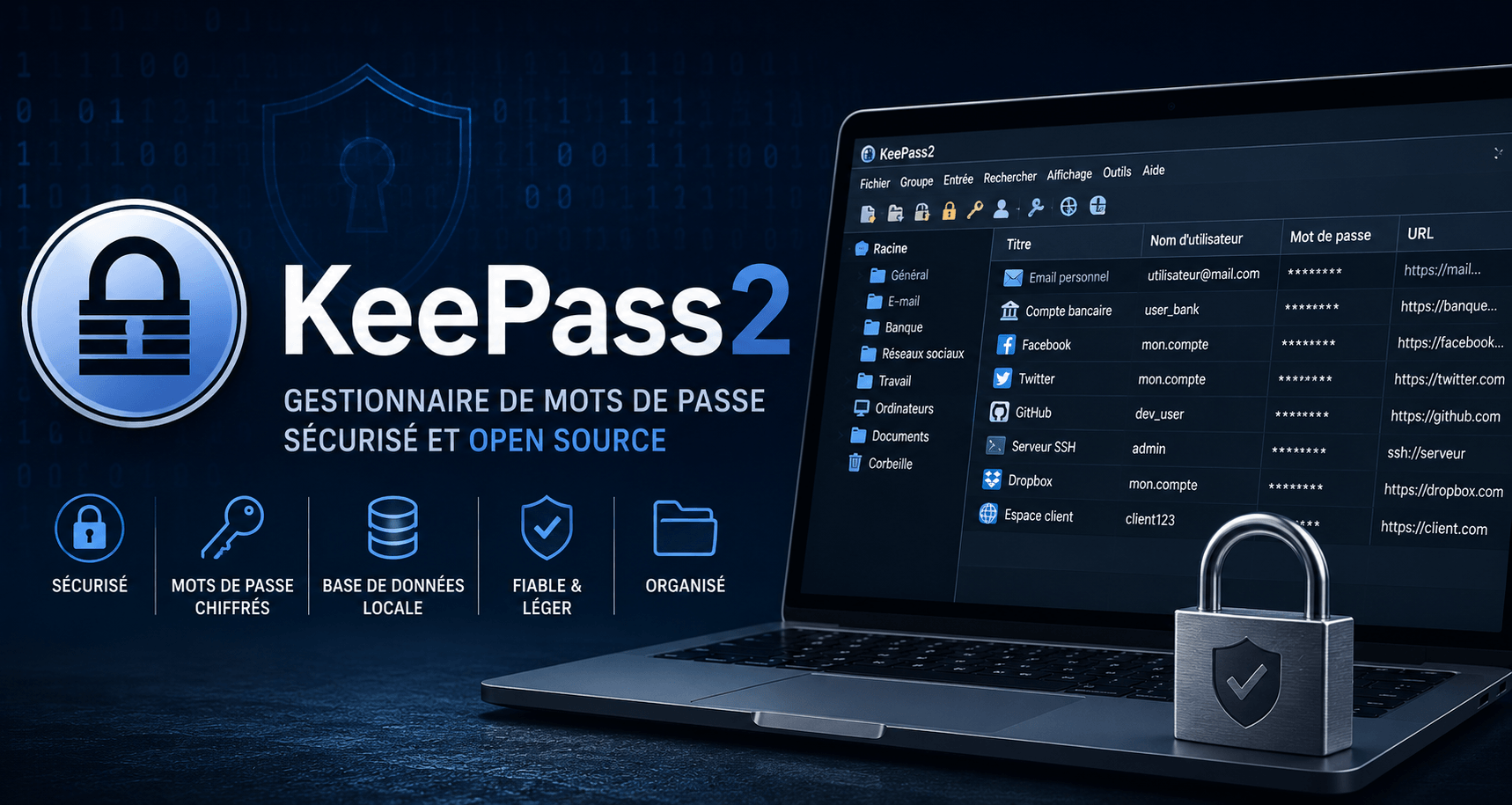
KeePass 2 sécurise vos accès via un coffre-fort local chiffré en AES-256. Ce logiciel open source gratuit privilégie la souveraineté des données, l’usage d’un fichier KDBX et la flexibilité entre versions installables ou portables.
Le choix entre le format installable ou nomade dépend de vos besoins réels en mobilité.
Version installable ou portable : laquelle choisir ?
Version Portable
Usage nomade sur clé USB, sans traces sur PC tiers.
Version Installable
Intégration Windows et association des fichiers KDBX.
La version portable sur clé USB est idéale pour les déplacements fréquents. Elle évite de laisser des traces numériques sur les ordinateurs tiers que vous consultez.
L’installation classique offre une intégration profonde avec Windows. Elle permet l’association automatique des fichiers KDBX pour une ouverture simplifiée au quotidien.
La mobilité prime pour certains, le confort pour d’autres. Choisissez la solution adaptée à votre profil.
Guide d’installation pour un démarrage rapide
Téléchargez la version 2.x de keepass2 sur le site officiel. Configurez le logiciel sous Windows pour activer les dernières protections de sécurité.
Migrez vos identifiants via l’importation de fichiers CSV. Cette méthode centralise vos accès de manière pérenne et sécurisée.
Une bonne gestion évite de chercher comment récupérer une boîte mail. Votre coffre-fort devient votre unique référence fiable.
Sécuriser votre fichier KDBX comme un professionnel
Une fois l’outil en place, le véritable enjeu réside dans le verrouillage hermétique de votre coffre-fort numérique pour parer toute intrusion.
Le mot de passe maître et l’usage d’un fichier clé
Créez un mot de passe maître robuste en privilégiant une phrase longue facile à mémoriser pour votre cerveau. Évitez absolument les suites logiques évidentes ou les dates de naissance trop prévisibles.
Activez ensuite la protection par fichier clé. Ce document numérique unique doit impérativement résider sur un support physique externe, comme une clé USB. Sans ce fichier, l’accès reste totalement impossible, même avec le bon mot de passe.
Attention
S’il est oublié ou si le fichier clé est perdu, l’accès aux données devient techniquement impossible.
Un mot de passe maître fort est votre unique rempart ; s’il est compromis ou oublié, l’accès à vos données devient techniquement impossible.
Configuration du chiffrement AES-256 et des itérations
Utilisez l’algorithme AES-256, le standard absolu de l’industrie pour protéger vos informations sensibles. Ce protocole de chiffrement transforme instantanément votre base de données keepass2 en un code totalement indéchiffrable pour les intrus.
Sécurité maximale
KeePass utilise AES-256 et Twofish, les standards de l’industrie pour transformer la base en code indéchiffrable.
Ajustez le nombre d’itérations dans vos réglages de sécurité pour ralentir volontairement l’ouverture de la base. Cette barrière technique décourage les attaques par force brute en augmentant considérablement le temps de calcul nécessaire aux logiciels malveillants.
Pour approfondir votre stratégie de défense, consultez nos conseils sur la protection globale des données. Un coffre bien configuré est un monstre de vitesse et de fiabilité au quotidien.
3 astuces pour améliorer vos connexions au quotidien
La sécurité ne doit pas sacrifier votre productivité ; KeePass propose des outils pour automatiser vos tâches les plus répétitives.
Gagner du temps avec la saisie automatique (Auto-Type)
Configurez les séquences de touches par défaut. Le raccourci Ctrl+Alt+A remplit vos identifiants instantanément. C’est un gain de temps majeur pour vos sessions de navigation quotidiennes.
Astuce
Utilisez le raccourci Ctrl+Alt+A pour déclencher la saisie automatique instantanément.
Évoquez les macros avancées. Elles permettent de gérer les formulaires complexes avec des délais ou des tabulations spécifiques.
Mentionnez l’efficacité du système. Plus besoin de copier-coller manuellement vos informations sensibles d’une fenêtre à l’autre.
Intégrer KeePass à Chrome ou Firefox via des plugins
Sélectionnez des extensions reconnues comme KeePassRPC ou KeePassXC-Browser. Ces outils créent un pont sécurisé entre votre coffre et le navigateur. La communication reste locale et protégée.
L’installation de ces outils participe activement à l’optimisation de la navigation. Vous gagnerez en fluidité lors de vos recherches.
Automatisez la détection des champs. Le plugin reconnaît les pages de connexion et propose vos identifiants sans aucune action complexe.
Organiser ses dossiers pour une recherche instantanée
Structurez votre arborescence par catégories claires. Utilisez des icônes personnalisées pour identifier visuellement vos comptes sociaux, bancaires ou professionnels. Une bonne organisation évite les recherches frustrantes.
Lancez un audit de sécurité régulier. keepass2 identifie les mots de passe trop anciens ou trop faibles en un clic.
Voici les catégories recommandées pour votre base de données :
- Finances
- Réseaux Sociaux
- Travail
- Achats en ligne
Gérer la mobilité et la résilience de vos données
Pour finir, assurez-vous que vos secrets restent accessibles partout et survivent à n’importe quelle panne matérielle majeure.
Accéder à vos mots de passe sur Android et iOS
Choisissez des applications tierces compatibles comme Keepass2Android ou Strongbox. Elles ouvrent vos fichiers KDBX nativement. La compatibilité est totale entre votre ordinateur et votre smartphone.
Activez le déverrouillage biométrique sur mobile. Utilisez l’empreinte digitale ou la reconnaissance faciale pour un accès rapide. Cela renforce la sécurité sans alourdir l’expérience utilisateur.
| Système | Application recommandée | Atout principal |
|---|---|---|
| Android | Keepass2Android | Open Source |
| iOS | Strongbox | FaceID |
| Multiplateforme | KeePassXC | Polyvalence |
Méthodes de sauvegarde pour éviter la perte de données
Mettez en place une synchronisation cloud. Utilisez des services comme Nextcloud pour garder le contrôle. Le fichier KDBX étant chiffré, il peut transiter sur le réseau sans risque de lecture par le fournisseur.
Préparez votre plan de secours. Stockez une copie de votre base et de votre fichier clé sur un support déconnecté. Anticipez une éventuelle panne de disque dur.
Si vous avez un doute, sollicitez une assistance informatique. La protection de vos accès keepass2 reste une priorité absolue pour votre sécurité numérique.
Adopter KeePass 2 garantit une souveraineté totale sur vos accès grâce au chiffrement AES-256 et à la flexibilité du format KDBX. Installez dès maintenant votre coffre-fort ou utilisez sa version portable pour sécuriser vos identifiants partout. Protégez durablement votre vie numérique avec cette solution open source robuste et gratuite.
FAQ
Est-ce que KeePass 2 est un logiciel gratuit et sécurisé ?
Absolument. KeePass 2 est un gestionnaire de mots de passe open source et totalement gratuit. Il est réputé pour sa robustesse grâce à l’utilisation d’algorithmes de chiffrement de haut niveau tels que AES-256 et Twofish, garantissant que vos données restent indéchiffrables pour quiconque ne possède pas la clé.
Ce logiciel est particulièrement apprécié par ceux qui souhaitent garder un contrôle total sur leurs informations, car il privilégie un stockage local ou personnel plutôt que de dépendre exclusivement de serveurs tiers dans le cloud.
Quelles sont les différences entre la version installable et la version portable ?
La version installable s’intègre directement à votre système Windows, facilite l’association des fichiers KDBX et stocke vos préférences dans votre profil utilisateur. C’est le choix idéal pour un usage quotidien sur un ordinateur fixe, offrant un confort d’utilisation optimal et une configuration simplifiée.
À l’inverse, la version portable ne nécessite aucune installation. Vous pouvez la placer sur une clé USB pour l’utiliser sur différents postes sans laisser de traces. Elle regroupe tous ses fichiers dans un seul dossier, ce qui la rend extrêmement flexible pour les utilisateurs nomades qui souhaitent transporter leur coffre-fort partout avec eux.
Comment puis-je utiliser mes mots de passe KeePass sur mon smartphone Android ou iOS ?
Bien que KeePass 2 soit initialement conçu pour Windows, vous pouvez accéder à vos données sur mobile grâce à des applications tierces compatibles. Sur Android, l’application KeePass2Android est vivement recommandée, tandis que les utilisateurs d’iOS peuvent se tourner vers Strongbox.
Ces applications permettent d’ouvrir nativement vos fichiers KDBX et proposent des fonctionnalités modernes comme le déverrouillage biométrique par empreinte digitale ou reconnaissance faciale. Pour garder vos données à jour entre votre PC et votre mobile, vous pouvez synchroniser votre base via des services comme Nextcloud, Dropbox ou Google Drive.
Qu’est-ce que la fonction Auto-Type et comment l’utiliser ?
La fonction Auto-Type (ou saisie automatique) est un outil puissant qui simule la frappe au clavier pour remplir vos identifiants à votre place. En utilisant un raccourci simple comme Ctrl+Alt+A, KeePass identifie la fenêtre active et saisit instantanément votre nom d’utilisateur et votre mot de passe dans les champs correspondants.
Cette méthode est non seulement un gain de temps considérable, mais elle renforce également votre sécurité en évitant l’usage du copier-coller, limitant ainsi l’exposition de vos données sensibles dans le presse-papiers de votre système.
Est-il possible de renforcer la sécurité au-delà du simple mot de passe maître ?
Oui, vous pouvez ajouter une couche de protection supplémentaire en utilisant un fichier clé en complément de votre mot de passe maître. Ce fichier agit comme une seconde clé physique : sans sa présence sur votre ordinateur ou votre clé USB, l’accès à la base de données reste impossible, même si quelqu’un découvre votre mot de passe principal.
Pour une protection optimale contre les attaques par force brute, vous pouvez également augmenter le nombre d’itérations de chiffrement dans les paramètres de sécurité. Cela ralentit volontairement le processus d’ouverture de la base, rendant les tentatives de piratage techniquement épuisantes pour les logiciels malveillants.