AIX INFORMATIQUE
Optimiser votre navigation avec les extensions Chrome

L’essentiel à retenir : les extensions Chrome transforment votre navigateur en un outil de travail sur mesure grâce au Chrome Web Store. En installant des modules comme OneTab ou des assistants IA, vous optimisez radicalement votre RAM et votre productivité. Ce contrôle passe par une gestion rigoureuse des permissions pour sécuriser vos données, permettant ainsi d’économiser jusqu’à 95 % de mémoire vive.
Le Chrome Web Store regroupe des milliers de programmes conçus pour personnaliser votre navigation grâce aux technologies HTML, CSS et JavaScript. Pourtant, accumuler ces outils sans discernement ralentit souvent votre ordinateur et expose vos données personnelles à des éditeurs tiers. Vous avez probablement déjà ressenti cette frustration lorsque votre navigateur sature la mémoire vive ou demande des autorisations d’accès excessives.
Nous allons examiner comment sélectionner et configurer vos extensions pour transformer Google Chrome en un outil de travail performant et sécurisé. Je vous aide à faire le point sur les modules indispensables et les bonnes pratiques de gestion pour optimiser votre interface quotidienne.
- Les extensions Chrome pour booster votre navigateur
- Maîtriser la gestion et la sécurité de vos outils
- Quelles sont les extensions indispensables en 2026 ?
- 3 astuces pour optimiser les performances de Chrome
Les extensions Chrome pour booster votre navigateur
Le Chrome Web Store centralise des milliers d’outils pour optimiser la RAM, intégrer l’IA ou sécuriser la navigation. L’installation s’effectue en un clic, transformant instantanément l’interface via le catalogue officiel de Google.
Pour profiter de ces fonctions, dirigez-vous vers la boutique officielle, garante de votre stabilité logicielle.
Le Chrome Web Store comme point de départ unique
Le Chrome Web Store est la seule source fiable. Google y vérifie chaque module pour assurer une sécurité maximale.
Utilisez les filtres par catégories pour trier les outils. La productivité et le divertissement restent les thèmes privilégiés.
Naviguer ici permet de maintenir une excellente cybersécurité lors de vos installations. C’est un gage de sérénité indispensable.
Installer et configurer son premier module complémentaire
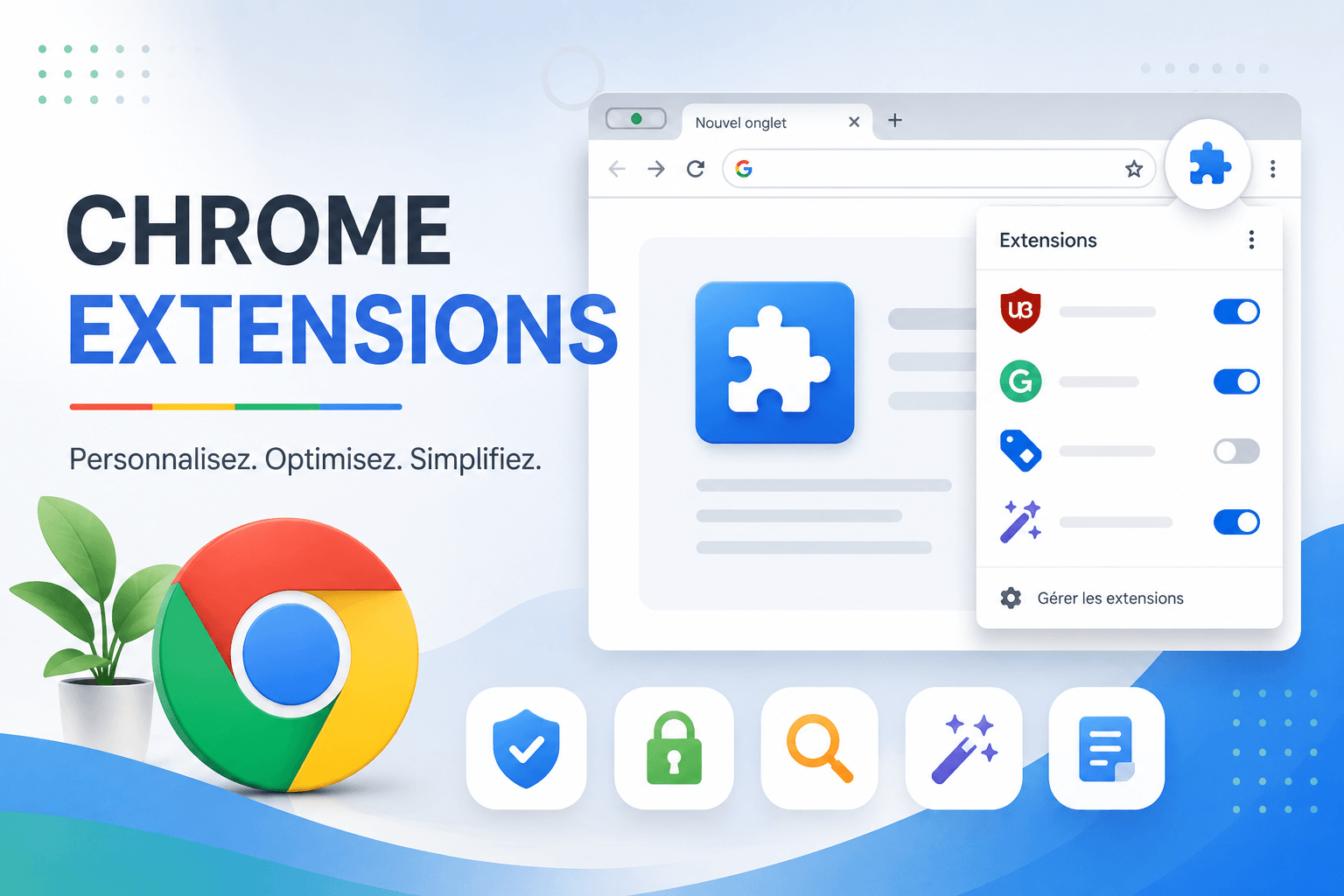
Cliquez sur « Ajouter à Chrome » sur la fiche produit. Validez ensuite la fenêtre listant les accès requis. L’icône apparaît alors immédiatement en haut à droite.
Épinglez l’outil via l’icône puzzle pour un accès rapide. Votre barre d’outils devient personnalisable et tout se gère visuellement.
Maîtriser la gestion et la sécurité de vos outils
Une fois vos outils installés, il devient vital de surveiller leur comportement pour protéger votre vie privée.
Contrôler les autorisations et la confidentialité des données
Analysez les permissions demandées lors du premier lancement. Certaines extensions lisent tout votre historique. Soyez donc très vigilant sur ce point.
Attention à vos données
Vérifiez systématiquement les permissions demandées. Certaines extensions peuvent lire votre historique complet ou vos données de formulaires sensibles.
Vous pouvez restreindre l’usage à un site précis. Cela limite drastiquement les risques de fuite de données.
La sécurité de votre navigateur dépend directement du nombre d’autorisations accordées à des éditeurs tiers non vérifiés.
Activer ou supprimer proprement ses extensions
Accédez au menu « Gérer les extensions » pour faire le ménage. Désactiver les modules lourds permet de gagner en fluidité. Ne gardez que l’essentiel actif.
Sachez qu’une extension mal réglée peut bloquer un site et nuire à votre navigation. Pensez à vérifier vos paramètres régulièrement.
La suppression définitive libère du cache. Cliquez simplement sur « Supprimer » pour nettoyer Chrome.
Synchroniser ses préférences sur tous les appareils Google
Activez la synchronisation via votre compte Google. Vos extensions vous suivent partout, du bureau à la maison. C’est un gain de temps énorme.
Précisez que certains réglages locaux ne se synchronisent pas. Les mots de passe restent souvent liés à la machine.
- Historique synchronisé
- Thèmes partagés
- Extensions installées automatiquement
Quelles sont les extensions indispensables en 2026 ?
Au-delà de la simple gestion technique, certains outils transforment radicalement votre productivité quotidienne grâce à l’intelligence artificielle.
IA et assistance à la rédaction pour gagner du temps
Les modèles de langage s’invitent désormais dans vos formulaires. Ils corrigent vos fautes et reformulent vos mails. Le gain de temps est impressionnant.
Vous profiterez d’un usage de l’IA fluide pour peaufiner vos écrits. Ces outils deviennent vos nouveaux secrétaires numériques.
Ces outils analysent le contexte. Ils proposent des réponses adaptées en un éclair.
Gestion des onglets et optimisation de la mémoire vive
Chrome est connu pour sa gourmandise en RAM. Des extensions comme « The Great Suspender » mettent en veille vos onglets inactifs. Cela libère des ressources pour votre travail actuel. Votre ordinateur vous remerciera.
Organisez vos sessions par groupes thématiques. Sauvegardez vos fenêtres pour les rouvrir plus tard sans stress.
Outils de capture et organisation des favoris
Réalisez des captures d’écran pleine page facilement. Certains outils permettent même d’enregistrer votre écran en vidéo. C’est parfait pour les tutoriels rapides.
Les gestionnaires de favoris modernes utilisent des tags. Oubliez les dossiers classiques et trop rigides.
| Catégorie | Extension Recommandée | Usage Principal |
|---|---|---|
| IA | Grammarly | Correction et aide à la rédaction |
| Mémoire | The Great Suspender | Mise en veille des onglets inactifs |
| Capture | Awesome Screenshot | Capture d’écran et enregistrement vidéo |
| Organisation | Toby | Gestion visuelle des sessions et onglets |
3 astuces pour optimiser les performances de Chrome
Pour finir, voyons comment pousser l’expérience encore plus loin, même sur des supports où Chrome semble limité.
Utiliser les extensions sur mobile et tablette
Chrome mobile ne supporte pas nativement les extensions. C’est une limite frustrante pour beaucoup. Pourtant, des solutions alternatives existent réellement aujourd’hui.
Vous pouvez contourner ces limites mobiles en changeant simplement de navigateur sur votre appareil Android.
Astuce
Installez Kiwi ou Yandex Browser pour importer directement des modules depuis le Chrome Web Store.
Utilisez Kiwi ou Yandex. Ils acceptent les fichiers du Chrome Store sans difficulté.
Accéder au dossier local et comprendre le fichier manifeste
Les curieux peuvent fouiller dans le dossier AppData. On y trouve les sources des modules installés. C’est ici que réside toute la logique.
Le fichier manifest.json
Il contient les métadonnées, déclare les ressources et spécifie les autorisations de l’extension.
Le fichier manifest.json est le cerveau du programme. Il définit les droits et les scripts actifs.
Comprendre la structure d’un fichier manifeste est la première étape pour développer son propre outil Chrome.
Masquer les icônes et résoudre les bugs courants
Une barre d’outils surchargée nuit à la concentration. Masquez les icônes inutiles via le menu « puzzle » pour garder une interface propre.
En cas de bug, désactivez tout. Réactivez-les ensuite une par une pour trouver le coupable.
C’est une méthode de débogage d’un site et d’un navigateur assez similaire. L’isolement reste la clé.
En personnalisant votre navigateur avec ces modules, vous optimisez radicalement votre productivité et la gestion de vos ressources système. Installez dès maintenant vos outils favoris depuis le store officiel pour transformer votre expérience web. Agissez aujourd’hui pour profiter d’une navigation fluide, sécurisée et parfaitement synchronisée sur tous vos appareils.
FAQ
Qu’est-ce qu’une extension Chrome et comment cela fonctionne-t-il ?
Les extensions sont de petits programmes conçus pour personnaliser votre expérience de navigation sur Google Chrome. Elles permettent d’étendre les fonctionnalités initiales du navigateur en interagissant directement avec les pages web que vous consultez ou en observant certains événements, comme l’ouverture d’un nouvel onglet.
Techniquement, ces outils sont développés avec des langages web standards tels que le HTML, le CSS et le JavaScript. Ils s’intègrent parfaitement à votre interface pour modifier l’apparence des sites ou automatiser des tâches répétitives selon vos besoins spécifiques.
Comment peut-on installer et épingler un nouveau module ?
Pour ajouter un outil, vous devez vous rendre sur le Chrome Web Store et cliquer sur le bouton « Ajouter à Chrome ». Une fenêtre de confirmation listera les accès requis avant de finaliser l’installation. Une fois l’opération terminée, l’icône de l’extension apparaît généralement à droite de votre barre d’adresse.
Si vous souhaitez garder vos outils préférés à portée de main, cliquez sur l’icône en forme de pièce de puzzle. Il vous suffira ensuite de cliquer sur l’icône en forme d’épingle à côté du nom de l’extension pour qu’elle reste visible en permanence dans votre barre d’outils personnalisée.
Est-il possible de limiter l’accès d’une extension à certains sites ?
La gestion des permissions s’effectue principalement lors de l’installation, où l’extension détaille les données auxquelles elle souhaite accéder. Bien qu’il n’existe pas de méthode native simple pour restreindre manuellement une extension à une liste précise de sites après coup, vous pouvez consulter et modifier certaines autorisations dans les paramètres de Chrome.
Si vous jugez qu’un module est trop intrusif, la solution la plus efficace consiste à le désactiver temporairement ou à le supprimer. Pour les utilisateurs avancés, l’usage de navigateurs alternatifs ou de politiques de gestion spécifiques peut offrir un contrôle plus granulaire sur le comportement de ces scripts.
Quels sont les composants techniques qui font fonctionner une extension ?
Le cœur de chaque extension est le fichier manifest.json, qui contient les métadonnées essentielles et définit les autorisations nécessaires. À cela s’ajoutent les Service Workers, des scripts qui gèrent les événements en arrière-plan, et les Content Scripts, qui permettent d’interagir directement avec le contenu des pages visitées.
D’autres éléments comme l’API DeclarativeNetRequest permettent d’intercepter ou de bloquer des requêtes réseau, tandis que l’API Action gère les fenêtres contextuelles (popups). Toute cette logique doit impérativement être incluse dans le package de l’extension pour garantir sa sécurité et sa conformité.
Comment synchroniser ses extensions sur différents appareils ?
En activant la synchronisation via votre compte Google, vos extensions installées ainsi que vos thèmes vous suivront automatiquement d’un ordinateur à un autre. C’est un excellent moyen de retrouver un environnement de travail identique, que vous soyez au bureau ou à votre domicile.
Notez toutefois que si la liste des extensions et l’historique sont partagés, certains réglages locaux ou mots de passe peuvent rester liés à la machine physique pour des raisons de sécurité. La synchronisation assure néanmoins que vos outils indispensables sont installés sans intervention manuelle de votre part sur chaque nouveau poste.