AIX INFORMATIQUE

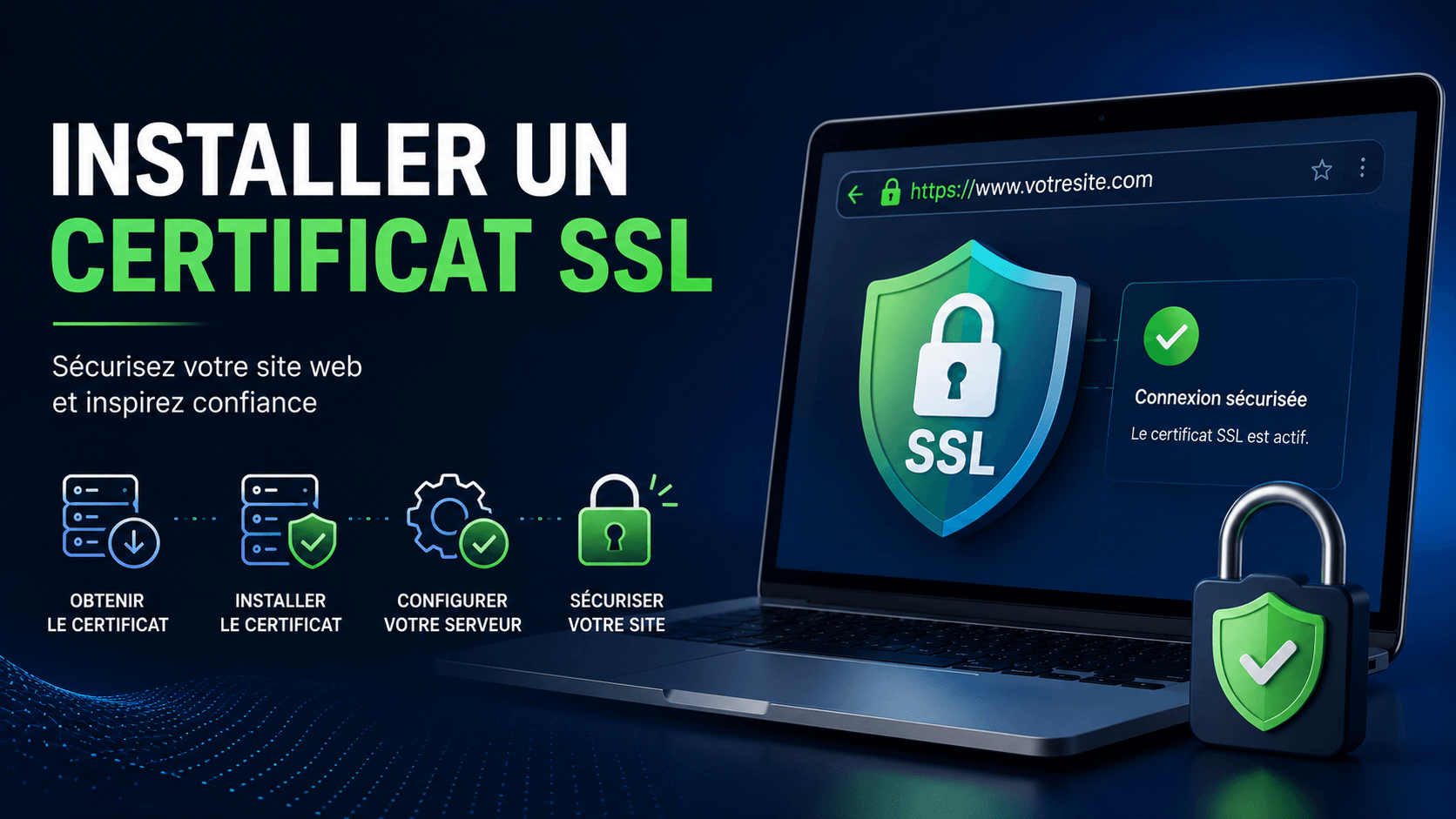
Installer un certificat ssl pour sécuriser votre site web

L’essentiel à retenir : la sécurisation d’un serveur IIS repose sur la génération d’une CSR avec une clé de 2048 bits et l’installation du certificat via l’assistant dédié. Vous devez impérativement configurer les liaisons HTTPS sur le port 443 pour activer le chiffrement. En 2026, l’automatisation du renouvellement devient cruciale pour éviter toute interruption de service.
Le protocole SSL assure la confidentialité et l’intégrité des échanges entre un navigateur et votre serveur Web. Pourtant, de nombreux administrateurs redoutent encore la manipulation technique des fichiers de sécurité sur IIS.
Nous allons détailler la procédure pour installer un certificat ssl, de la génération de la demande CSR jusqu’au paramétrage des liaisons HTTPS. Ce guide pratique vous accompagne dans chaque étape pour sécuriser efficacement vos répertoires virtuels.
- Installer certificat ssl : les étapes de préparation indispensables
- Mise en place technique des fichiers sur le serveur
- Activation du HTTPS et bascule du trafic web
- Comment vérifier la validité et gérer le renouvellement ?
Installer certificat ssl : les étapes de préparation indispensables
La sécurisation HTTPS exige une CSR générée sur le serveur, le stockage de la clé privée et le choix d’un niveau de validation (DV, OV ou EV). Ces étapes techniques valident l’identité du domaine avant l’émission du certificat.
La dernière info sur la validation mène directement à la création technique du fichier de demande (CSR).
Générer la demande de signature de certificat ou CSR
La création de la CSR est votre première mission. Ce document regroupe votre clé publique et vos informations serveurs. Considérez-le comme l’acte de naissance de votre future sécurité web.
Le nom de domaine doit correspondre exactement à l’adresse du site. Toute erreur ici invalide le processus. Vérifiez bien chaque caractère avant de valider l’envoi de votre demande.
Attention à votre clé privée
La clé privée générée doit rester exclusivement sur votre serveur. Ne la communiquez jamais à personne, pas même à l’autorité de certification.
Ce fichier reste sur votre machine. Ne le partagez jamais. Sa confidentialité garantit l’intégrité de vos échanges chiffrés.
Sélectionner le niveau de validation adapté à vos besoins
Le DV suffit pour un blog personnel. Les entreprises préfèrent l’OV ou l’EV pour rassurer les clients sur leur identité réelle. Choisissez selon votre structure.
Un certificat robuste réduit le taux d’abandon au panier. La confiance visuelle est un levier de conversion majeur pour votre boutique en ligne.
Les certificats durent désormais moins longtemps. Cette tendance mondiale vise à renouveler les clés plus souvent pour contrer les cyberattaques. L’automatisation devient alors votre meilleure alliée.
Mise en place technique des fichiers sur le serveur
Une fois les fichiers reçus de l’autorité de certification, il faut passer à l’étape cruciale de l’intégration sur votre infrastructure web.
Importer les fichiers .crt et sécuriser la clé privée
Pour installer un certificat ssl sur Apache ou Nginx, éditez manuellement vos fichiers de configuration. Sous IIS, utilisez l’assistant d’importation dédié. Chaque serveur possède son propre menu spécifique.
Limitez strictement l’accès au fichier de clé privée. Seul l’utilisateur root ou système doit pouvoir le lire. C’est le garant de votre chiffrement.
Utilisez OpenSSL pour passer du format .pem au .pfx. Ces manipulations sont courantes lors d’un changement d’environnement. C’est une procédure standard.
Générer la demande sur IIS
- Ouvrez la console IIS MMC.
- Allez dans les Propriétés du site web.
- Sélectionnez l’onglet Sécurité de répertoire.
- Cliquez sur Certificat de serveur.
- Suivez l’assistant pour créer la demande.
Ajouter les certificats intermédiaires pour finaliser la chaîne
Les certificats intermédiaires font le pont entre votre site et l’autorité racine. Sans eux, la confiance n’est pas établie. Le navigateur affichera une erreur.
Fusionnez les fichiers bundle dans un ordre précis. Le certificat du domaine vient toujours en premier. Suivez la documentation de votre fournisseur SSL.
Un oubli provoque des alertes de sécurité. Les utilisateurs fuiront s’ils voient un message d’avertissement. Testez toujours votre configuration après l’installation.
Activation du HTTPS et bascule du trafic web
Vos fichiers sont en place, mais il faut maintenant forcer vos visiteurs à emprunter ce tunnel sécurisé pour protéger leurs données.
Configurer les redirections automatiques via le serveur
Paramétrer le .htaccess est une méthode redoutable. Ajoutez quelques lignes de code pour rediriger le port 80 vers le 443. Cela automatise le passage au HTTPS de manière efficace.
Utiliser les codes 301 est impératif pour informer les moteurs de recherche du changement. Votre SEO reste intact. Ne négligez pas cette étape pour maintenir votre trafic habituel.
L’activation du HSTS interdit toute connexion non chiffrée. Ce mécanisme protège contre les attaques par dégradation. C’est une protection supplémentaire très recommandée pour la sécurité globale.
- Règle RewriteEngine On
- Condition RewriteCond sur le port 80
- Règle RewriteRule vers https://
- Code de redirection 301
Utiliser le SNI pour mutualiser plusieurs certificats
Le SNI permet d’héberger plusieurs sites SSL sur une seule IP. C’est une révolution pour l’économie d’adresses réseau. Le serveur présente alors le certificat correspondant au nom d’hôte demandé.
Le saviez-vous ?
Le SNI permet d’héberger plusieurs certificats sur une seule IP, résolvant ainsi la rareté des adresses IPv4.
Vérifiez la compatibilité, car certains navigateurs anciens peuvent échouer. Presque tout le parc actuel supporte le SNI. Analysez vos statistiques avant d’installer un certificat ssl via cette option.
Liez chaque domaine à son certificat dans IIS ou Nginx. Une bonne organisation évite les conflits, tout comme le fait de configurer un VPN TLS ou d’activer le Secure Boot UEFI.
Comment vérifier la validité et gérer le renouvellement ?
Le cadenas est affiché, mais votre travail ne s’arrête pas là : la maintenance préventive garantit une sécurité pérenne.
Vérifier l’installation avec des outils de diagnostic externes
Utilisez des scanners en ligne. Des outils gratuits analysent votre configuration SSL. Ils pointent les faiblesses des protocoles. Corrigez les vulnérabilités après le test.
Analysez les rapports de sécurité. Un certificat mal reconnu provient souvent d’une autorité peu fiable. Vérifiez que votre émetteur est reconnu partout.
Identifiez les ressources mixtes. Des images en HTTP bloquent le cadenas vert. Inspectez votre code source. Remplacez les liens internes par du HTTPS.
| Critère | Outil | Vérification |
|---|---|---|
| Chaîne | DigiCert Check | Installation et émetteur |
| Protocoles | SSL Labs | Score et versions TLS |
| Ressources | Why No Padlock | Éléments HTTP résiduels |
Automatisation du renouvellement pour garantir la continuité
Certbot et Let’s Encrypt automatisent tout le cycle de vie. Ils gèrent la demande et l’installation. C’est idéal pour les serveurs Linux modernes.
Programmez des alertes d’expiration. Pour les certificats payants, configurez des rappels. L’expiration coupe instantanément l’accès au site, soyez donc vigilants.
Renouvelez sans interruption. Préparez le nouveau certificat avant l’échéance. Rechargez simplement le service web pour appliquer les changements en douceur.
Un certificat expiré est une porte fermée pour vos clients ; l’automatisation n’est plus une option mais une nécessité absolue en 2026.
La sécurisation de votre serveur IIS repose sur une CSR précise, un choix de validation adapté et une liaison HTTPS rigoureuse sur le port 443. Agissez dès maintenant pour protéger vos données et éviter toute alerte de sécurité. Un certificat bien installé garantit la confiance immédiate de vos visiteurs.
FAQ
Comment puis-je générer une demande de certificat (CSR) sur mon serveur IIS ?
Pour initier la sécurisation de votre site, vous devez utiliser la console de gestion IIS (MMC). Accédez aux propriétés de votre site web, puis dans l’onglet Sécurité de répertoire, lancez l’Assistant Certificat de serveur. Vous devrez choisir l’option de création d’un nouveau certificat et préparer la demande pour un envoi ultérieur.
Lors de cette étape, veillez à renseigner avec précision le nom commun, qui correspond au nom DNS de votre site (par exemple www.contoso.com). Une fois les informations d’organisation et de localisation saisies, l’assistant générera un fichier texte codé en Base64 que vous devrez transmettre à votre autorité de certification.
Quelle est la procédure pour installer le fichier de certificat reçu ?
Une fois que vous avez récupéré votre fichier .cer auprès de l’autorité de certification, retournez dans l’onglet Sécurité de répertoire des propriétés de votre site web sur IIS. Cliquez à nouveau sur « Certificat de serveur » et sélectionnez cette fois l’option Traiter la demande en attente et installer le certificat.
Il vous suffira ensuite de parcourir vos dossiers pour sélectionner le fichier fourni par l’autorité. Après avoir validé les étapes de l’assistant, votre serveur sera techniquement prêt à utiliser le protocole HTTPS. Notez que l’installation doit impérativement être effectuée sur le site web où la demande initiale a été créée.
Pourquoi mon navigateur affiche-t-il une erreur de confiance malgré l’installation ?
Ce problème survient fréquemment lorsque la chaîne de certification est incomplète. Si votre certificat a été émis par une autorité intermédiaire, vous devez installer le certificat intermédiaire (souvent un fichier .crt) dans le magasin des Autorités de certification intermédiaires de l’ordinateur local via la console MMC.
Sans cette étape, certains navigateurs ne parviennent pas à remonter jusqu’à l’autorité racine de confiance, ce qui déclenche une alerte de sécurité. Une fois le certificat intermédiaire importé et le serveur parfois redémarré, la connexion devrait apparaître comme parfaitement sécurisée pour tous vos visiteurs.
Comment obliger les utilisateurs à utiliser une connexion sécurisée SSL ?
Pour garantir que vos données restent confidentielles, vous pouvez exiger le protocole SSL sur des répertoires spécifiques. Dans les propriétés du répertoire virtuel concerné, sous l’onglet Sécurité de répertoire, cliquez sur le bouton « Modifier » dans la section des communications sécurisées et cochez la case Requérir un canal sécurisé (SSL).
Une fois cette option activée, toute tentative d’accès via une URL classique en HTTP sera rejetée, forçant ainsi l’usage du HTTPS. C’est une mesure indispensable pour protéger les zones sensibles de votre application web ou de votre site d’entreprise.
Est-il possible d’exporter mon certificat SSL vers un autre serveur ?
Oui, c’est tout à fait possible et même recommandé pour disposer d’une sauvegarde. Vous devez utiliser le composant logiciel enfichable Certificats de la console MMC pour exporter votre certificat au format .pfx. Ce format est le seul qui inclut à la fois votre certificat public et votre clé privée indispensable au chiffrement.
Lors de l’exportation, veillez à bien sélectionner l’option « Oui, exporter la clé privée » et à définir un mot de passe robuste. Ce fichier .pfx pourra ensuite être importé sur n’importe quel autre serveur IIS pour assurer la continuité de votre service sécurisé.
Quelles sont les différences entre les validations DV, OV et EV ?
Le choix dépend de vos besoins en termes de crédibilité. La Validation de Domaine (DV) est la plus rapide, car elle vérifie simplement que vous contrôlez le domaine. La Validation d’Organisation (OV) va plus loin en vérifiant l’existence juridique de votre entreprise, offrant ainsi un niveau de confiance supérieur.
Enfin, la Validation Étendue (EV) est la plus rigoureuse avec 16 étapes de vérification d’identité. Elle est idéale pour les sites e-commerce ou institutionnels, car elle prouve aux utilisateurs que l’identité du propriétaire du site a été scrupuleusement authentifiée par une autorité tierce.