AIX INFORMATIQUE

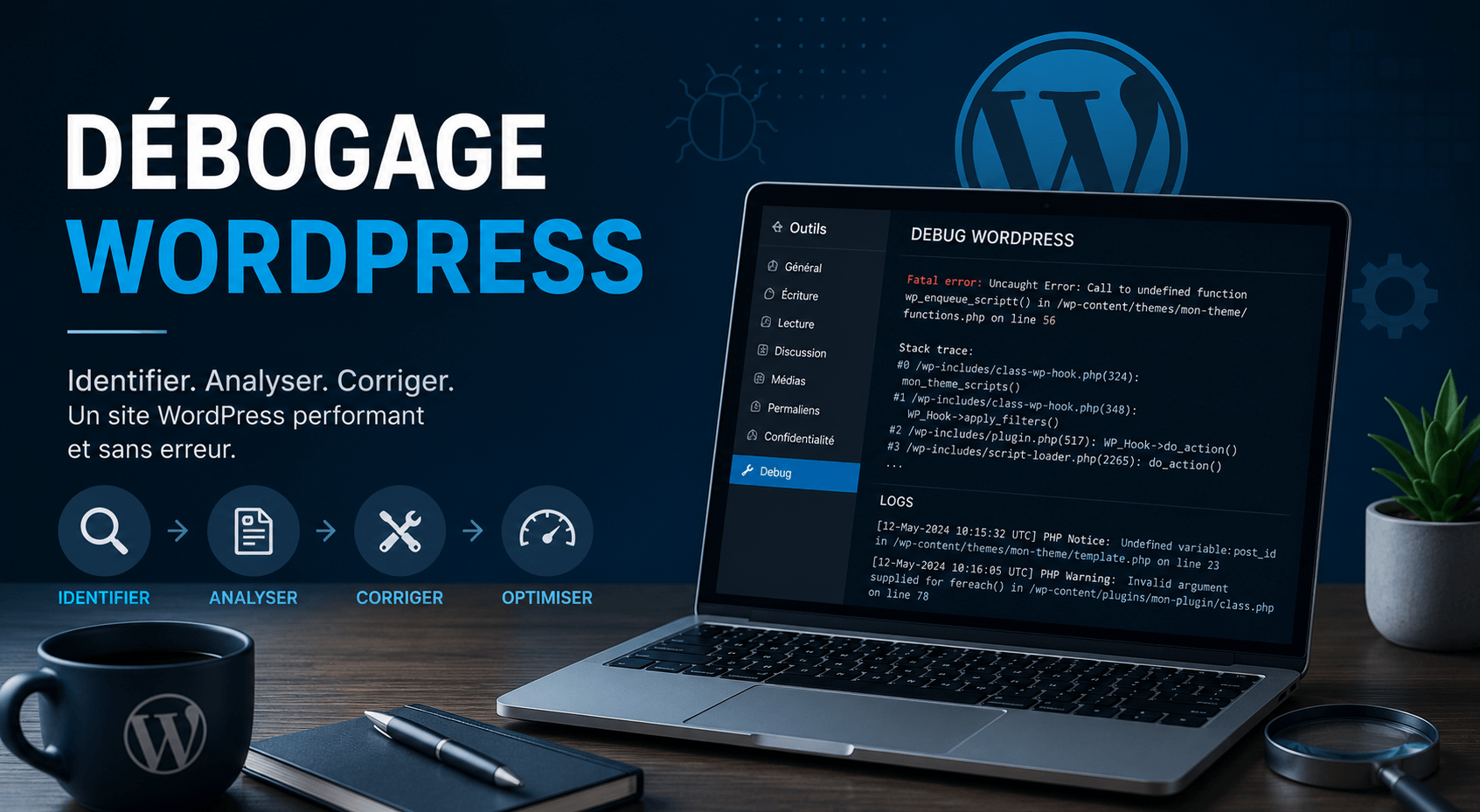
Comment réussir le débogage wordpress de votre site

L’essentiel à retenir : l’activation de la constante WP_DEBUG dans le fichier wp-config.php permet d’identifier l’origine précise d’une page blanche en affichant les erreurs PHP masquées. Cette méthode transforme un diagnostic impossible en une résolution ciblée, notamment en isolant les extensions fautives. Pour protéger vos données, combinez WP_DEBUG_LOG et WP_DEBUG_DISPLAY afin d’enregistrer discrètement les incidents dans un fichier journal privé.
Le mode débogage de WordPress est une fonctionnalité native permettant d’identifier les erreurs PHP et les avertissements qui ralentissent ou bloquent votre site web. Pourtant, face à une page blanche inattendue, vous vous retrouvez souvent démuni sans savoir quel fichier ou quelle extension provoque réellement le crash.
Je vais vous aider à activer et configurer ces outils de diagnostic pour reprendre le contrôle de votre installation technique. On fait le point ensemble sur les manipulations à effectuer dans votre fichier de configuration.
- Le débogage WordPress pour sauver un site en détresse
- 3 étapes pour afficher les erreurs à l’écran
- Comment créer un journal d’erreurs privé ?
- Nettoyage des scripts et protocoles de sécurité après maintenance
- Ressources complémentaires et expertise de l’auteur
Le débogage WordPress pour sauver un site en détresse
L’activation de WP_DEBUG dans wp-config.php identifie l’origine d’une page blanche. Le fichier debug.log centralise les erreurs fatales et conflits d’extensions pour une résolution ciblée sans exposer de données sensibles aux visiteurs.
Pour rétablir votre plateforme, il convient de poser un diagnostic précis qui paralysent votre activité numérique.
Détecter l’origine d’une page blanche ou d’un crash fatal
La page blanche résulte d’une erreur PHP fatale. Un script s’arrête brusquement, empêchant le chargement du site. C’est un mécanisme de protection.
Ces pannes bloquent l’accès à l’administration. Sans visibilité, le diagnostic devient impossible.
Identifier le coupable demande des outils spécifiques. Le mode débogage reste la solution prioritaire.
Comprendre la hiérarchie des erreurs PHP et des notices
Différenciez les erreurs fatales des notices PHP. Les notices signalent des imperfections de code sans bloquer l’affichage. Les erreurs fatales stoppent net l’exécution du site web.
Priorisez les corrections selon la gravité. Concentrez-vous sur les Fatal Errors pour rétablir le service rapidement.
Ignorer les notices est possible. Pourtant, un code propre évite des bugs futurs.
Définitions
Fatal Error : Arrêt critique du script. Notice : Alerte mineure sur la qualité du code.
3 étapes pour afficher les erreurs à l’écran
Une fois le problème identifié, il faut passer à l’action technique pour rendre ces erreurs visibles.
Avertissement
Sauvegardez votre fichier wp-config.php. Une erreur de syntaxe peut rendre votre site inaccessible.
Accéder au fichier wp-config.php par FTP ou SSH
Utilisez un client comme FileZilla pour vous connecter au serveur. Localisez le fichier wp-config.php à la racine de votre installation WordPress. C’est le cœur de votre configuration technique.
Téléchargez une copie de sauvegarde avant toute modification. Ouvrez ensuite le fichier avec un éditeur de texte brut pour modifier les paramètres de base.
Activer la constante WP_DEBUG pour identifier le code fautif
Cherchez la ligne WP_DEBUG dans le fichier. Remplacez « false » par « true » avec précaution. Enregistrez et renvoyez le fichier via FTP. Les messages d’erreur apparaîtront sur vos pages blanches habituelles.
Vérifiez si le site affiche des chemins de fichiers. Ces informations sont vitales pour localiser la source du bug.
Isoler le plugin ou le thème responsable du dysfonctionnement
Observez attentivement le message d’erreur affiché. Le chemin mentionne souvent le dossier wp-content/plugins ou themes. Vous tenez enfin le coupable de votre panne technique.
Désactivez le dossier correspondant via votre client FTP. Renommez-le simplement pour forcer WordPress à l’ignorer. Le site devrait alors retrouver un affichage normal immédiatement.
Bref, le debogage wordpress definition wordpress debug repose sur cette capacité à rendre l’invisible concret pour réparer vite.
Comment créer un journal d’erreurs privé ?
Afficher les erreurs publiquement n’est pas idéal pour la sécurité, d’où l’intérêt d’un journal privé.
Configurer WP_DEBUG_LOG pour un suivi discret en arrière-plan
Ajoutez la ligne WP_DEBUG_LOG réglée sur true dans le fichier. Cette commande ordonne à WordPress d’écrire les erreurs dans un fichier texte. C’est une méthode de suivi silencieuse.
Configuration recommandée
Combinez WP_DEBUG_LOG (true) avec WP_DEBUG_DISPLAY (false) pour consigner les erreurs […] gardant une interface propre pour vos visiteurs.
Combinez cela avec WP_DEBUG_DISPLAY réglé sur false. Vos visiteurs ne verront plus les messages techniques disgracieux. La sécurité de votre site s’en trouve ainsi grandement renforcée.
Analyser le contenu du fichier journal debug.log
Naviguez vers le dossier wp-content de votre serveur. Vous y trouverez un nouveau fichier nommé debug.log. Ouvrez-le pour consulter l’historique complet des incidents récents.
Chaque ligne indique une date et une heure précise. Cela permet de corréler une action spécifique avec un crash. L’analyse devient alors beaucoup plus simple et structurée.
Nettoyage des scripts et protocoles de sécurité après maintenance
La réparation terminée, il reste quelques optimisations à vérifier avant de refermer les accès techniques.
Surveiller les requêtes SQL et les fichiers JS non minifiés
Utilisez la constante SCRIPT_DEBUG pour forcer le chargement des versions non compressées. Cela facilite grandement le débogage des scripts JavaScript ou CSS récalcitrants. Parallèlement, SAVEQUERIES enregistre chaque requête SQL effectuée par la base de données pour analyse de performance.
Le débogage ne se limite pas aux erreurs fatales, il permet aussi d’optimiser la vitesse globale du site.
Surveillez les temps de réponse. Une base de données lente impacte directement l’expérience utilisateur.
Désactiver les outils de diagnostic pour verrouiller le serveur
Repassez impérativement toutes les constantes de débogage sur false. Laisser ces outils actifs expose votre structure de fichiers aux pirates. C’est une faille de sécurité majeure à éviter.
Alerte sécurité
Une fois la maintenance terminée, remettez toutes les constantes sur false et supprimez pour éviter de divulguer des chemins sensibles aux hackers.
Supprimez le fichier debug.log une fois la maintenance terminée. Ce fichier peut devenir très lourd et encombrer votre espace disque. Un serveur propre est un serveur performant et sécurisé.
Pensez au formatage de date. Le debogage wordpress definition wordpress debug reste une étape technique temporaire.
Ressources complémentaires et expertise de l’auteur
Pour aller plus loin dans la gestion de votre environnement technique, voici quelques pistes utiles.
Consultez aussi
- Guides sur l’optimisation du cache.
- Tutoriels sur la sécurisation du fichier .htaccess.
- Conseils pour le choix d’un hébergement performant.
Découvrez nos solutions sur la page expertise technique. Ces ressources vous aideront à stabiliser votre infrastructure.
À propos de l’auteur
Expert en maintenance WordPress depuis plus de dix ans. J’accompagne les entreprises dans la résolution de problèmes techniques complexes et l’optimisation de serveurs. Mon approche est directe et concrète.
Retrouvez mes conseils quotidiens sur les réseaux sociaux professionnels. Suivez-moi pour ne plus jamais craindre une page blanche.
Maîtriser le débogage WordPress via le fichier wp-config.php permet d’isoler rapidement les erreurs fatales et d’optimiser vos scripts. Activez WP_DEBUG_LOG pour un diagnostic privé, puis restaurez vos paramètres de sécurité dès la résolution. Agissez maintenant pour garantir la stabilité et la performance durable de votre plateforme.
FAQ
Comment puis-je activer le mode débogage sur mon site WordPress ?
Pour activer cette fonctionnalité, vous devez accéder aux fichiers de votre serveur via un client FTP ou le gestionnaire de fichiers de votre hébergeur. Localisez le fichier wp-config.php à la racine de votre installation et modifiez la ligne define('WP_DEBUG', false); en remplaçant « false » par true. Il est recommandé d’insérer cette modification juste avant la mention indiquant la fin de l’édition du fichier.
Est-il possible de consulter les erreurs sans les afficher aux visiteurs ?
Absolument, et c’est même une pratique conseillée pour la sécurité de votre site en production. En utilisant conjointement les constantes WP_DEBUG_LOG réglée sur true et WP_DEBUG_DISPLAY sur false, les erreurs seront discrètement enregistrées dans un fichier nommé debug.log au sein du dossier wp-content. Vos utilisateurs ne verront ainsi aucun message technique disgracieux sur leur écran.
À quoi sert la constante SCRIPT_DEBUG dans WordPress ?
La constante SCRIPT_DEBUG est un outil précieux lorsque vous travaillez sur le design ou l’interactivité de votre site. Elle force WordPress à charger les versions de développement, c’est-à-dire non compressées, des fichiers CSS et JavaScript natifs. Cela facilite grandement l’identification de bugs dans les scripts qui seraient autrement illisibles dans leur version minifiée habituelle.
Comment analyser l’impact des requêtes de ma base de données sur les performances ?
Vous pouvez utiliser la constante SAVEQUERIES en la définissant sur true dans votre fichier de configuration. Elle permet de sauvegarder chaque requête SQL, son temps d’exécution et la fonction qui l’a générée dans un tableau global. Attention toutefois, cette analyse consomme des ressources ; veillez donc à la désactiver dès que votre diagnostic de performance est terminé.
Pourquoi est-il crucial de désactiver le débogage après une maintenance ?
Laisser le mode débogage actif sur un site public représente une faille de sécurité majeure. Les messages d’erreur peuvent révéler des chemins de fichiers ou des structures de code que des personnes malveillantes pourraient exploiter. Une fois vos corrections effectuées, repassez toujours les constantes sur false et supprimez le fichier journal pour garantir un environnement sain et sécurisé.