AIX INFORMATIQUE

Comment créer un lien image HTML efficace pour votre site

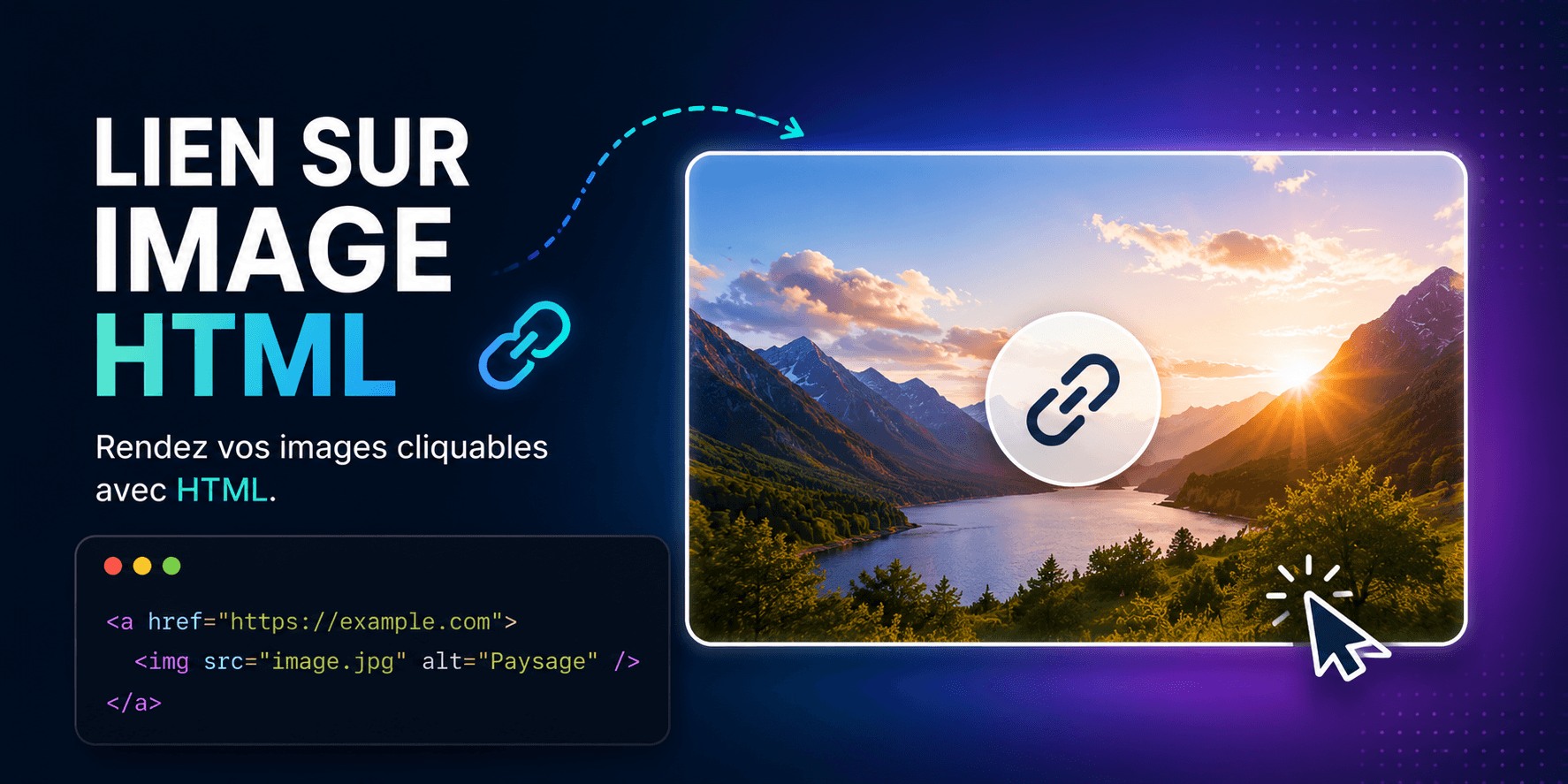
L’essentiel à retenir : pour créer une image cliquable, vous devez imbriquer la balise <img> au sein d’une ancre <a> en utilisant l’attribut href pour la destination. Cette structure améliore l’ergonomie et le SEO, à condition de renseigner un attribut alt descriptif. L’ajout de target= »_blank » permet d’ouvrir le lien dans un nouvel onglet sans perdre vos visiteurs.
L’utilisation de la balise image est incontournable pour illustrer vos pages web, mais elle devient un véritable levier de navigation lorsqu’elle est transformée en lien cliquable. Cette technique simple permet d’orienter vos visiteurs vers des ressources externes ou des sections précises de votre document.
Pourtant, une mauvaise syntaxe ou l’oubli de l’attribut alt peut nuire gravement à l’accessibilité et au référencement de votre site. Nous allons voir comment créer un lien sur image html efficace en maîtrisant les attributs obligatoires et les bonnes pratiques d’imbrication pour garantir une expérience utilisateur fluide sur tous les supports.
- Intégrer un lien image HTML avec les bons attributs
- Comment rendre une image cliquable en quelques secondes ?
- 2 méthodes pour naviguer avec des ancres internes
- Améliorer l’expérience utilisateur et l’accessibilité
Intégrer un lien image HTML avec les bons attributs
L’imbrication d’une balise <img> dans une ancre <a> nécessite les attributs href pour la destination, src pour l’appel du fichier et alt pour l’accessibilité. Ces balises structurent la navigation visuelle et l’indexation SEO.
Ces éléments techniques influencent directement la visibilité de votre site. Voici comment les paramétrer avec précision pour vos utilisateurs.
Le rôle des attributs src et alt pour le référencement
L’attribut src définit précisément l’emplacement de votre fichier image. Sans cette source, le navigateur ne peut strictement rien afficher à l’écran pour vos visiteurs.
Le texte alternatif via l’attribut alt est tout aussi fondamental. Ce champ textuel permet aux robots de Google de comprendre le contenu visuel et d’améliorer le positionnement organique.
Performance et formats
Privilégiez le WebP pour la performance, le JPG pour vos photos et le PNG pour la transparence. Un fichier trop lourd ralentit inévitablement le chargement.
Choisir entre chemins relatifs et URLs absolues
Les chemins relatifs lient des fichiers stockés sur votre propre serveur. C’est la méthode standard pour l’organisation interne. À l’inverse, l’URL absolue inclut le protocole complet pour pointer vers des ressources hébergées sur des domaines tiers.
Pour optimiser votre structure, consultez ces guides, comparatifs et outils essentiels – Aix Informatique. Ces ressources vous aideront à maîtriser parfaitement l’organisation de vos fichiers.
Formats WebP, JPG ou PNG : quel fichier privilégier ?
Le format WebP offre le meilleur compromis entre qualité et légèreté. Le PNG reste utile pour la transparence, tandis que le JPG convient mieux aux photographies complexes.
Un fichier trop lourd ralentit l’affichage. Réduire les dimensions avant l’intégration garantit une navigation fluide et rapide pour vos visiteurs mobiles.
Comment rendre une image cliquable en quelques secondes ?
La technique repose sur une hiérarchie simple mais stricte pour que le navigateur interprète correctement l’interaction. Voici comment maîtriser ce lien sur image html apprendre le html inserer une image et creer un lien sans erreur.
Syntaxe pour imbriquer une balise img dans une ancre
La balise d’ancrage <a> doit envelopper la balise <img>. Ouvrez le lien, insérez l’image, puis fermez systématiquement la balise de lien. C’est la base du code hypertexte propre.
Une image cliquable bien codée commence toujours par l’ouverture de la balise de lien avant l’appel du fichier visuel.
L’attribut href pour définir la destination du clic
L’attribut href contient l’adresse vers laquelle l’utilisateur sera redirigé. Sans cette information, le clic reste inactif. On peut lier une petite miniature vers une version haute définition. Cela permet d’économiser de la bande passante lors du chargement initial.
Pour aller plus loin dans la gestion de vos fichiers, découvrez comment gérer les métadonnées photo efficacement sur votre site. C’est un point souvent négligé.
Gérer l’ouverture du lien dans un nouvel onglet
L’ajout de target= »_blank » force l’ouverture dans un nouvel onglet. C’est pratique pour ne pas perdre l’internaute. Utilisez-le avec parcimonie pour les ressources externes uniquement.
Astuce
Utilisez target=’_blank’ pour les ressources externes afin de garder vos utilisateurs sur votre site, mais faites-le avec modération pour ne pas briser le flux de lecture.
- Garde l’utilisateur sur le site original.
- Permet de comparer deux pages.
- Évite de casser le tunnel de lecture.
2 méthodes pour naviguer avec des ancres internes
Au-delà des liens vers d’autres sites, une image peut servir de raccourci pratique pour se déplacer au sein d’un document long.
Créer un point d’ancrage avec l’attribut id
L’identifiant id se place sur n’importe quelle balise de destination. Choisissez un nom court et explicite sans espaces. Cet ID sert de cible précise pour votre lien. C’est une méthode efficace pour créer des sommaires interactifs.
Un bon nommage facilite la maintenance du code. Évitez les caractères spéciaux ou les majuscules inutiles. Restez simple pour que chaque section soit facilement identifiable par le navigateur.
La structure gagne en clarté. L’expérience utilisateur devient alors beaucoup plus fluide.
Lier une image à une section précise de la page
Pour viser un ID, utilisez le symbole dièse (#) dans votre attribut href. Le navigateur scrolle automatiquement vers la zone marquée. C’est instantané et ne recharge pas la page.
| Type de lien | Syntaxe HTML | Résultat attendu |
|---|---|---|
| Lien externe | <a href= »https://site.com »> | Ouvre une page web externe |
| Lien interne (Ancre) | <a href= »#section1″> | Navigue vers l’ID section1 |
| Lien vers image HD | <a href= »photo-hd.jpg »> | Affiche l’image en grand |
Cette technique améliore l’accessibilité des longs articles. L’internaute accède directement à l’information souhaitée sans avoir à faire défiler manuellement tout le contenu.
Améliorer l’expérience utilisateur et l’accessibilité
Rendre une image cliquable impose des responsabilités ergonomiques pour ne pas perdre les utilisateurs. Une navigation fluide repose sur des détails techniques que vous ne pouvez pas ignorer.
Soigner le texte alternatif pour les lecteurs d’écran
Quand une image est un lien, son alt doit décrire la destination. Ne vous contentez pas de décrire l’image elle-même. Les lecteurs d’écran annoncent ainsi clairement où le clic va mener. C’est un pilier fondamental de l’accessibilité numérique.
Pensez aussi à la structure globale de votre site. Un bon aménagement pc sécurité passe par une interface compréhensible. Ces réglages garantissent une expérience sans friction pour tous.
Styliser le survol et supprimer les bordures CSS
Certains navigateurs anciens ajoutent une bordure bleue disgracieuse autour des images liées. Utilisez la propriété border: none en CSS pour nettoyer le design. C’est indispensable pour un rendu professionnel.
Modifiez l’apparence au survol avec la pseudo-classe :hover. Un léger changement d’opacité ou d’ombre indique clairement que l’élément est interactif. Le visiteur comprend immédiatement qu’il peut cliquer.
Image cliquable ou bouton CSS : faire le bon choix
Une image est idéale pour des bannières ou des galeries. Pour un appel à l’action textuel, préférez un bouton stylisé. Le bouton reste plus lisible et plus facile à cliquer.
Le choix entre une image et un bouton dépend de la priorité visuelle que vous souhaitez donner à l’action.
Évaluez l’importance du message avant de choisir. Un bouton CSS sera souvent un véritable poids plume comparé à une image chargée. Bref, privilégiez toujours la clarté.
Maîtriser l’imbrication d’une balise image dans une ancre HTML garantit une navigation fluide et un référencement optimisé grâce aux attributs src et alt. Appliquez dès maintenant ces structures sémantiques pour transformer vos visuels en points d’interaction stratégiques. Propulsez votre site vers un design professionnel et accessible dès vos prochaines lignes de code.
FAQ
Comment puis-je insérer un lien sur une image en HTML ?
Pour rendre une image cliquable, vous devez imbriquer votre balise <img> à l’intérieur d’une balise d’ancrage <a>. Concrètement, vous ouvrez la balise de lien avec l’attribut href pointant vers la destination, vous insérez ensuite le code de votre image, puis vous refermez la balise de lien.
Cette méthode permet de transformer n’importe quel visuel en passerelle, un fichier ou une version agrandie de l’image elle-même. C’est une technique courante pour créer des bannières publicitaires ou des galeries interactives.
Quelle est la syntaxe pour créer un lien vers une ancre sur la même page ?
Si vous souhaitez qu’un clic sur une image fasse défiler la page vers une section précise, vous devez utiliser une ancre interne. Commencez par attribuer un identifiant unique à votre cible avec l’attribut id (par exemple id="mon-titre"). Ensuite, dans la balise de lien entourant votre image, renseignez l’attribut href avec le symbole dièse suivi de cet identifiant : href="#mon-titre".
Cette approche est particulièrement efficace pour améliorer la navigation au sein de contenus très longs, permettant à vos visiteurs d’accéder instantanément à l’information sans rechargement.
Pourquoi est-il crucial de remplir l’attribut alt d’une image cliquable ?
L’attribut alt (texte alternatif) est indispensable pour l’accessibilité et le référencement. Lorsqu’une image sert de lien, ce texte ne doit pas seulement décrire le visuel, mais surtout indiquer la destination ou l’action du lien. Cela permet aux lecteurs d’écran utilisés par les personnes malvoyantes de comprendre où le clic les mènera.
En plus de cet aspect humain, les moteurs de recherche utilisent ces informations pour indexer votre contenu. Un texte alternatif bien rédigé garantit que votre message reste compréhensible même si l’image ne s’affiche pas correctement.
Comment supprimer la bordure bleue qui apparaît parfois sur les images liées ?
Certains navigateurs affichent par défaut une bordure colorée autour des images lorsqu’elles sont entourées d’un lien. Pour supprimer cet effet inesthétique et obtenir un rendu professionnel, vous pouvez utiliser la propriété CSS border: none; sur vos balises images.
Il est recommandé de gérer cela de manière globale dans votre feuille de style en ciblant les images contenues dans des liens (a img { border: none; }). Cela assure une cohérence visuelle sur l’ensemble de votre site tout en simplifiant la maintenance de votre code.
Faut-il utiliser une URL absolue ou relative pour le lien d’une image ?
Le choix dépend de la destination de votre lien. Si vous pointez vers un site externe, vous devez impérativement utiliser une URL absolue incluant le protocole complet (http ou https). Pour des liens internes vers d’autres pages de votre propre serveur, l’usage d’une URL relative est préférable car elle facilite la gestion du site en cas de changement de domaine.
Cette distinction s’applique également à l’attribut src de l’image. Organiser vos fichiers dans des sous-dossiers et utiliser des chemins relatifs est une bonne pratique pour maintenir une structure de fichiers propre et performante.