AIX INFORMATIQUE

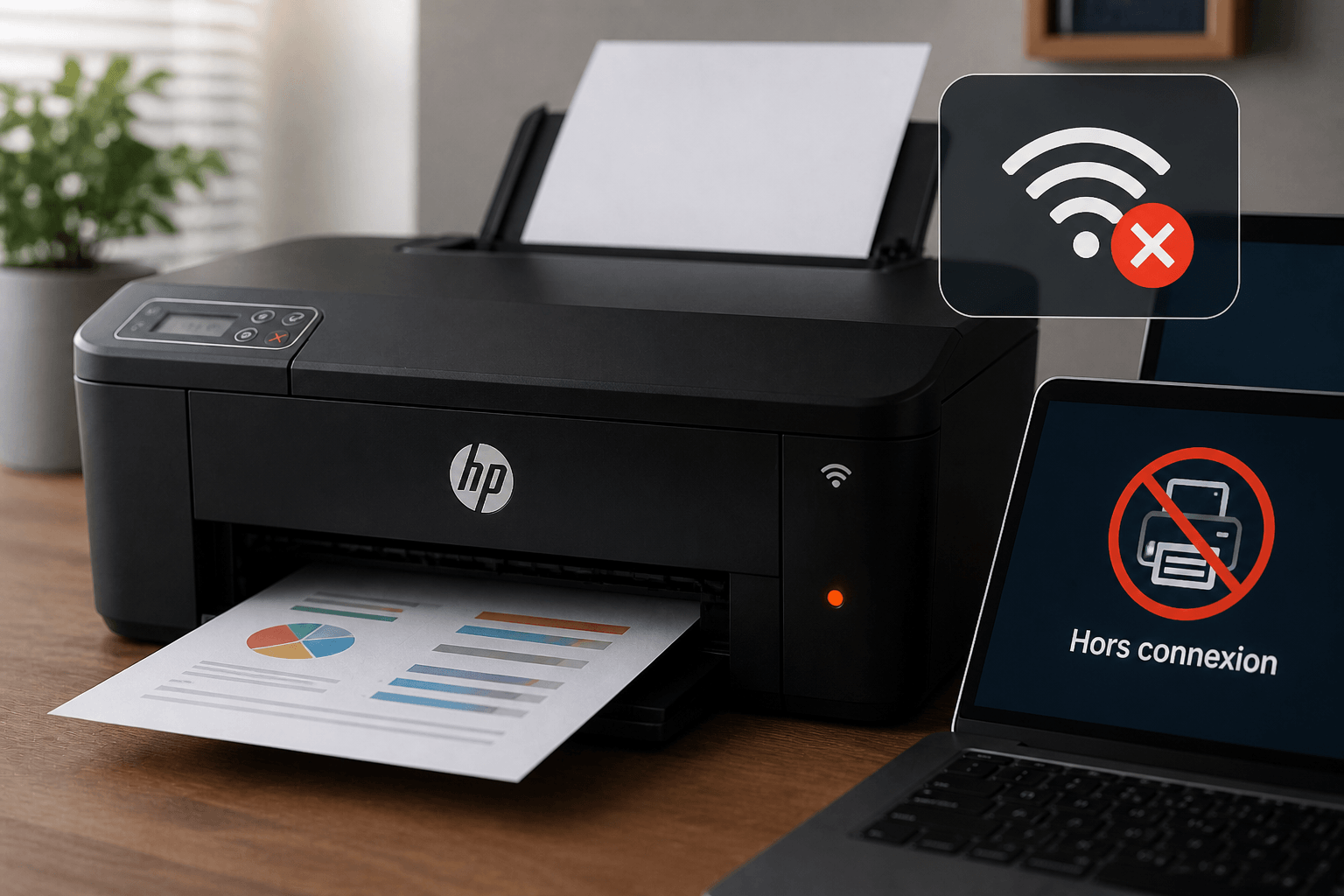
Comment réparer une imprimante HP déconnectée

L’essentiel à retenir : la résolution du statut « hors connexion » repose sur un cycle de redémarrage complet et l’attribution d’une IP statique via l’interface EWS pour stabiliser le réseau. L’utilisation d’outils comme HP Print and Scan Doctor permet de corriger 90 % des erreurs logicielles, tandis que le nettoyage manuel du spouleur Windows débloque efficacement les files d’attente corrompues.
Un simple redémarrage électrique et l’attribution d’une adresse IP statique permettent de résoudre près de 90 % des erreurs de communication avec votre matériel d’impression. Pourtant, il est extrêmement frustrant de voir son imprimante hp hors connection au moment précis où l’on doit éditer un document urgent.
Nous allons passer en revue les solutions concrètes pour rétablir le dialogue entre vos appareils et stabiliser durablement votre configuration réseau.
- Pourquoi votre imprimante HP s’affiche déconnectée
- 3 outils logiciels pour forcer la reconnexion
- Comment stabiliser durablement votre réseau Wi-Fi ?
- Réglages système pour une impression sans coupure
Pourquoi votre imprimante HP s’affiche déconnectée
Un redémarrage électrique complet et l’attribution d’une IP statique via l’EWS résolvent 90 % des pertes de connexion. L’outil HP Print and Scan Doctor identifie les conflits de ports, tandis que le nettoyage du spooler Windows débloque la file d’attente système, première étape d’un dépannage matériel efficace.
Avant de modifier vos paramètres, commençons par une procédure simple pour rétablir la communication entre vos appareils.
Redémarrer proprement tout le matériel
Éteignez l’imprimante, puis le PC et enfin le routeur. Cette séquence vide les caches réseau temporaires. C’est la base de tout dépannage sérieux.
Patientez soixante secondes avant de tout rallumer. Commencez par le routeur, attendez le signal, puis lancez le reste.
Cette synchronisation stabilise les échanges de données. Elle évite souvent de devoir réinstaller les pilotes inutilement.
Si le problème persiste, observez la façade de votre machine pour comprendre son état actuel.
Décoder les voyants d’état de l’imprimante
Observez le voyant Wi-Fi bleu. S’il clignote, la liaison est rompue. Un voyant orange indique souvent une erreur de cartouche ou de papier bloqué.
- Bleu fixe : Connecté
- Bleu clignotant : Recherche réseau
- Orange : Erreur matérielle
- Éteint : Wi-Fi désactivé
Vérifiez aussi le câble USB. Un mauvais contact physique simule une panne logicielle.
Une fois les voyants stables, assurez-vous que vos équipements partagent bien le même environnement numérique.
Vérifier la cohérence du réseau local
Votre PC et l’imprimante doivent partager le même SSID. Parfois, le PC bascule sur un réseau invité ou un répéteur. Cela coupe immédiatement la communication. Vérifiez bien ce point dans vos paramètres Wi-Fi Windows ou macOS.
Imprimez un rapport de configuration réseau depuis le menu de l’appareil. Ce document affiche l’adresse IP active. Comparez-la avec celle détectée par votre ordinateur.
3 outils logiciels pour forcer la reconnexion
Si le matériel semble sain mais que le dialogue ne reprend pas, il faut passer aux solutions logicielles.
Utiliser HP Smart et Print and Scan Doctor
L’application HP Smart possède un bouton « Diagnostiquer et réparer ». Lancez cette fonction pour réinitialiser les ports virtuels. C’est souvent radical pour les bugs mineurs.
Sous Windows, l’utilitaire Print and Scan Doctor est indispensable. Il analyse la file d’attente et les pilotes. Il corrige les erreurs de registre sans intervention manuelle. Téléchargez-le directement sur le support officiel HP pour garantir sa fiabilité.
Cet utilitaire est le couteau suisse du dépannage HP pour les utilisateurs Windows.
Vider la file d’attente d’impression bloquée
Un document corrompu bloque parfois tout le système. L’imprimante reste alors en mode « imprimante hp hors connection » par sécurité. Il faut purger la liste manuellement.
Arrêtez le service « Spouleur d’impression » dans les outils d’administration Windows. Supprimez les fichiers dans le dossier System32/spool/PRINTERS. Relancez ensuite le service pour vider la mémoire tampon.
Cette manipulation force Windows à réévaluer l’état réel de l’imprimante. Le statut redevient souvent « Prêt » instantanément.
Réinstaller proprement les pilotes HP
Désinstallez tout logiciel HP avant de recommencer. Les vieux fichiers créent des conflits de ports IP. Nettoyez le panneau de configuration soigneusement.
Téléchargez le pilote complet sur le site HP. Évitez les pilotes génériques de Windows. Installez-les en utilisant l’option « Ajouter via l’adresse IP » pour plus de stabilité réseau.
| Méthode | Avantages | Inconvénients |
|---|---|---|
| Installation USB | Rapidité | Difficulté (mobilité nulle) |
| Installation Wi-Fi | Difficulté (faible) | Stabilité (variable) |
| Installation via IP fixe | Stabilité | Difficulté (configuration) |
Comment stabiliser durablement votre réseau Wi-Fi ?
Une fois la connexion rétablie, l’enjeu est d’éviter que le problème ne se reproduise demain.
Fixer une adresse IP statique pérenne
Le protocole DHCP change souvent l’adresse IP de votre matériel. Votre ordinateur finit par perdre sa trace. C’est la cause majeure du statut imprimante hp hors connection récurrent.
Accédez au serveur Web intégré (EWS) depuis votre navigateur habituel. Allez dans l’onglet dédié au réseau. Fixez une adresse IP située en dehors de la plage DHCP du routeur.
Enregistrez enfin vos modifications. Votre imprimante possédera désormais une adresse fixe. Cela facilitera grandement sa détection permanente par l’ensemble de vos appareils domestiques.
Configurer le routeur et l’isolation AP
Vérifiez d’abord que l’option Isolation AP est bien désactivée. Ce réglage technique empêche vos appareils Wi-Fi de communiquer entre eux. On le retrouve souvent sur les réseaux publics.
Si vous utilisez le filtrage MAC, ajoutez l’adresse physique de votre imprimante. Sinon, le routeur rejettera systématiquement sa demande de connexion. C’est une sécurité parfois un peu trop zélée.
Privilégiez la bande 2,4 GHz. Elle traverse mieux les murs que le 5 GHz. Cette dernière s’avère souvent plus instable sur la distance.
Choisir entre Wi-Fi Direct et réseau standard
Le Wi-Fi Direct crée son propre réseau sans passer par votre box. C’est pratique mais limite l’accès internet simultané. C’est une solution de secours idéale en cas de panne de routeur. Pour un usage quotidien, préférez le mode infrastructure classique.
Voici un point important à garder en tête :
Le Wi-Fi Direct est un pont de secours, pas une solution de confort pour le bureau.
Notez que la résolution d’impression peut parfois baisser. La bande passante est effectivement plus limitée ici.
Réglages système pour une impression sans coupure
Pour finir, quelques réglages profonds garantissent que le micrologiciel ne devienne pas un obstacle.
Mettre à jour le micrologiciel interne
Le firmware est le cerveau de votre machine. HP publie souvent des correctifs pour améliorer la stabilité Wi-Fi. Vérifiez votre version via l’interface EWS.
Lancez la mise à jour depuis HP Smart ou le site officiel. Ne coupez jamais l’alimentation pendant le processus. Cela pourrait rendre l’imprimante totalement inutilisable.
Ces correctifs règlent aussi des failles de sécurité. Votre réseau local sera mieux protégé.
Réinitialiser totalement les paramètres réseau
En cas d’échec total, restaurez les paramètres d’usine. Maintenez les boutons « Sans fil » et « Annuler » enfoncés quelques secondes. Cela efface toutes les anciennes configurations.
Recommencez l’installation comme s’il s’agissait d’un produit neuf. Utilisez l’assistant WPS pour une liaison rapide. C’est la méthode la plus simple pour les débutants.
- Vérifier les droits admin
- Désactiver le pare-feu temporairement
- Reconfigurer le SSID
Pour rétablir une imprimante HP hors connexion, privilégiez le redémarrage complet du matériel, l’utilisation de l’outil HP Print and Scan Doctor et la fixation d’une IP statique. Appliquez ces correctifs dès maintenant pour retrouver une productivité optimale. Votre système d’impression sera bientôt stable, fiable et prêt à l’emploi.
FAQ
Pourquoi mon imprimante HP affiche-t-elle le statut « hors connexion » ?
Ce problème survient généralement à cause d’une rupture de communication entre votre ordinateur et l’appareil. Les causes fréquentes incluent un changement d’adresse IP par le routeur (DHCP), un service de spouleur d’impression Windows bloqué par un document corrompu, ou une simple désynchronisation du réseau Wi-Fi.
Pour rétablir le dialogue, nous vous conseillons de vérifier si le voyant Wi-Fi est fixe. S’il clignote, la liaison est rompue. Un redémarrage complet de votre box internet, de l’imprimante et de votre PC permet souvent de vider les caches réseau et de retrouver un statut « Prêt ».
Comment reconnecter mon imprimante HP au réseau Wi-Fi ?
La méthode la plus efficace consiste à utiliser l’application HP Smart, disponible sur Windows, macOS et mobile. Utilisez la fonction « Diagnostiquer et réparer » pour réinitialiser automatiquement les ports virtuels. Si l’appareil n’est toujours pas détecté, vous pouvez forcer la connexion via l’assistant WPS de votre routeur ou en saisissant manuellement l’adresse IP dans les paramètres du pilote.
Pour les utilisateurs Windows, l’outil HP Print and Scan Doctor est une solution radicale. Il analyse la file d’attente et corrige les erreurs de registre sans que vous ayez à intervenir manuellement dans les réglages complexes du système.
Que signifient les voyants orange ou bleus qui clignotent sur mon imprimante ?
Ces indicateurs lumineux sont essentiels pour diagnostiquer une panne matérielle ou logicielle. Un voyant bleu fixe confirme que vous êtes bien connecté au réseau, tandis qu’un bleu clignotant indique que l’imprimante recherche son point d’accès. Si vous observez un voyant orange, cela signale généralement un problème physique comme un bourrage papier ou une cartouche d’encre vide.
Il arrive aussi que ces voyants clignotent en alternance lors d’une erreur système plus grave. Dans ce cas, nous vous suggérons de consulter le manuel spécifique de votre modèle ou d’imprimer un rapport de configuration réseau pour identifier le code d’erreur précis.
Comment vider la file d’attente d’impression si elle est bloquée ?
Si vos documents restent en attente, vous devez purger le spouleur d’impression. La méthode manuelle consiste à arrêter le service « Spouleur d’impression » dans les outils d’administration de Windows, puis à supprimer les fichiers temporaires situés dans le dossier System32/spool/PRINTERS. Une fois le dossier vidé, relancez le service pour débloquer le système.
Une solution plus simple consiste à éteindre l’imprimante pendant une dizaine de minutes. Cela force souvent le vidage de la mémoire tampon. Si le blocage persiste, une réinstallation propre des pilotes via le site officiel HP sera nécessaire pour éviter les conflits de ports.
Comment éviter que mon imprimante HP ne se déconnecte à l’avenir ?
Pour stabiliser durablement votre installation, la meilleure solution est de fixer une adresse IP statique via le serveur Web intégré (EWS) de l’imprimante. Cela empêche votre routeur de changer l’adresse de l’appareil, ce qui est la cause majeure des pertes de connexion constatées par les utilisateurs.
Nous vous recommandons également de privilégier la bande de fréquence 2,4 GHz sur votre routeur, car elle offre une meilleure portée à travers les murs que le 5 GHz. Enfin, assurez-vous que l’option « Isolation AP » est désactivée dans les réglages de votre box pour permettre à vos appareils de communiquer librement entre eux.